
Számlák
A számla az értékesítés fő pénzügyi bizonylatya, amelyet a vevőnek kiállított termékek vagy szolgáltatások ellenértékéről állítanak ki. A számla tartalmazza a vevő adatait, a számlaszámot, a kiállítás dátumát, a teljesítési időpontot, a fizetési határidőt, a fizetési módot, a fuvarozót, az egyes terméksorokat (mennyiség, egységár, kedvezmény), valamint a nettó, ÁFA és bruttó összegeket. A rendszer az online adóhivatal (NAV) felé is képes beküldeni a számlákat.
A számlák listájának megnyitása
A főmenüből navigáljon a Bizonylatok → Számlák menüpontra. Megjelenik az összes rögzített számla listája, azonosító szerint csökkenő sorrendben. Adminisztrátori jogkörrel az összes felhasználó számlája látható, egyébként csak a bejelentkezett felhasználóhoz tartozó számlák jelennek meg.
A lista oszlopai
| Oszlop | Leírás |
|---|---|
| Számlaszám | A számla egyedi azonosítója (pl. KJ/2026/000001) |
| Típus | A számla típusa (1 – normál, 2 – sztornó) |
| Vevő | A számla kedvezményezettjének neve |
| Dátum | A számla kiállításának napja |
| Online státusz | A NAV felé beküldés aktuális állapota |
| Tranzakció ID | A NAV által visszaadott tranzakcióazonosító |
| Könyvelt | Jelzi, hogy a számla könyvelt-e |
| Felhasználó | A számlát kiállító felhasználó neve |
| Műveletek | Nyomtatás, sztornó, törlés gombok |
Új számla rögzítése
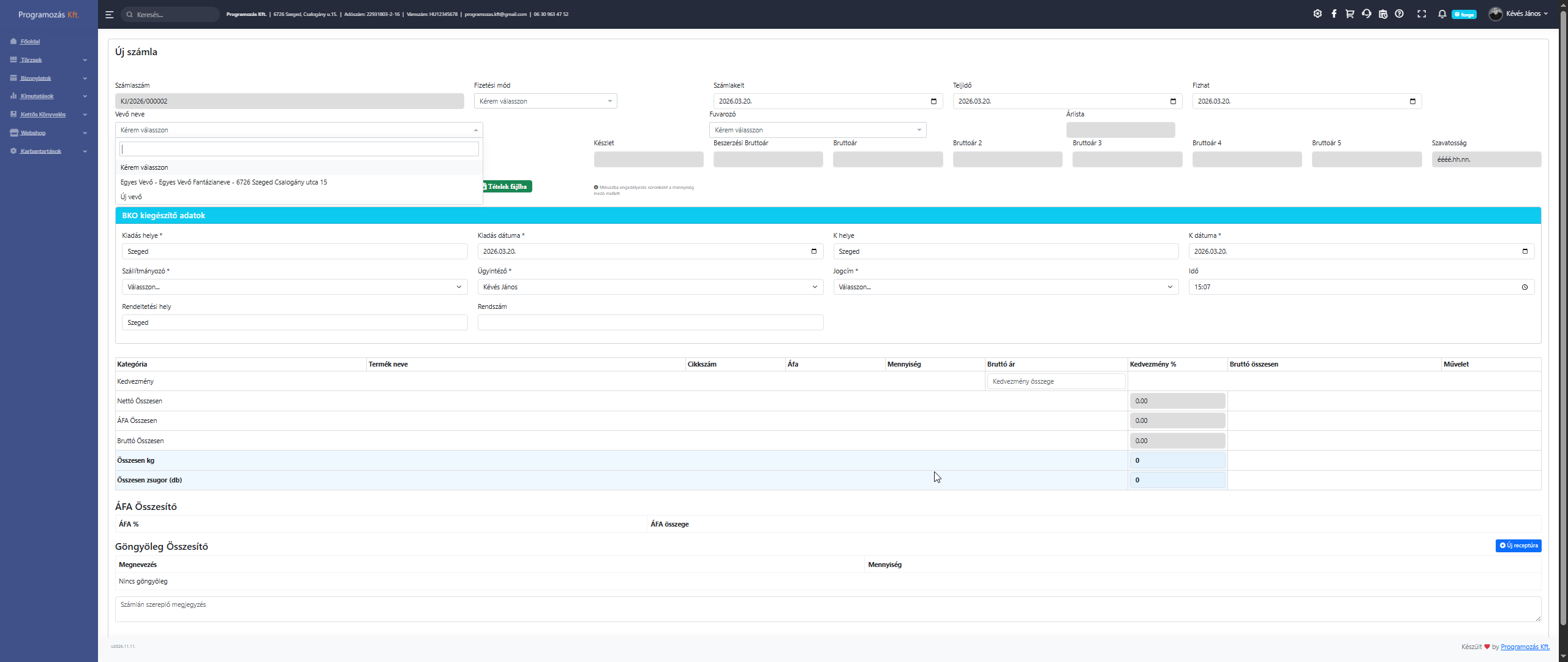
- Kattintson az Új számla gombra a lista jobb felső sarkában
- Töltse ki a fejléc adatokat:
- Számlaszám — automatikusan generálódik a felhasználóhoz rendelt előtag és sorszám alapján (kötelező, egyedi)
- Vevő — a számlázandó partner kiválasztása (kötelező)
- Számlakelt / Számla dátuma — a számla kiállításának napja (kötelező)
- Teljesítési idő — a teljesítés dátuma (kötelező)
- Fizetési határidő — a fizetési határidő napja (kötelező)
- Fizetési mód — a fizetés módja (kötelező)
- Fuvarozó — a szállítást végző fuvarozó (opcionális)
- Megjegyzés — szabad szöveges megjegyzés (opcionális)
- Raktár — a mentés gomb felett megjelenő raktár-kiválasztó segítségével kiválasztható, melyik raktárból történik az értékesítés (több raktáras felhasználóknál)
- Adja hozzá a számlatételeket (legalább egy tétel kötelező):
- Kategória — a termék kategóriája (kötelező)
- Termék — a számlázandó termék (kötelező)
- Mennyiség — a számlázott mennyiség (kötelező)
- Egységár — bruttó egységár (kötelező)
- Kedvezmény (%) — tételenkénti kedvezmény (opcionális)
- Kattintson a Mentés gombra
Private cikkszám szerinti keresés
A tétel hozzáadásánál a termékkereső — bekapcsolható beállítás esetén — a Private cikkszám alapján is keres, nem csak a normál cikkszám és terméknév alapján. A kapcsoló a Beállítások → Mezők fülön aktiválható.
Tipp
Ha az adott felhasználóhoz receptúrakezelés van beállítva, a rendszer a mentéskor automatikusan levon a számlán szereplő termékek alapanyagaiból is. Ha a vevőhöz BKO adatok vannak rögzítve, a számla mentésekor a rendszer automatikusan létrehoz egy BKO borkísérő okmányt is.
Figyelem!
Ha egy termék zsugorban kerül értékesítésre (zsugorbandb > 0), a mennyiségnek a zsugor többszörösének kell lennie. Ellenkező esetben a rendszer hibaüzenettel visszautasítja a mentést.
Számla módosítása
A számlák közvetlen módosítása nem lehetséges. Ha egy számla adatain változtatni kell, sztornózza az eredeti számlát, majd állítson ki egy új, helyesbített számlát.
Fizetési határidő utólagos módosítása
Kivételt képez a fizetési határidő: ez utólag is módosítható a listanézetben, de kizárólag olyan számlán, amelyet még nem küldtek be a NAV-nak. Már beküldött számla fizetési határideje nem változtatható.
Bizonylat klónozása
A listában egy meglévő számla sorában elérhető a Klónozás gomb, amellyel a számla összes fejléc- és tételadata átmásolható egy új, még nem mentett számlára. Ez akkor hasznos, ha egy vevőnek rendszeresen, hasonló tartalommal kell számlát kiállítani — a klónozott számlán csak a dátumokat és az esetleges eltéréseket kell módosítani, mielőtt menti. A klónozás funkció a Szállítólevelek és a CRM Ajánlatok bizonylatain is elérhető.
Számla sztornózása
- Kattintson a listában az érintett számla sorában a sztornó ikonra
- A rendszer automatikusan létrehoz egy új sztornószámlát, amely az eredeti tételek mennyiségét mínuszos előjellel tartalmazza
- A készlet az eredeti számlán szereplő tételekkel visszaállításra kerül
Figyelem!
A sztornószámla létrehozása visszavonhatatlan. A NAV felé már beküldött számlák sztornózása esetén a sztornószámla is beküldésre kerül az online adórendszerbe.
Vevő kiválasztása
Technikai javítás
A vevő-választó legördülő megjelenítési hibája javításra került (korábban egyes esetekben eltakarta a mögötte lévő mezőket), és a teszt (nem valós) vevők többé nem jelennek meg a számlázáshoz használt vevőválasztóban.
Vevő név módosítása
Ha a számla még nem lett beküldve a NAV-nak, a vevő neve módosítható a listanézetben a számlasoron belül. Már beküldött (DONE, PROCESSING, sikeres) számlán a vevő neve nem változtatható meg.
Fizetéssi mód módosítása
Ha a számla még nem lett beküldve a NAV-nak, a fizetési mód módosítható a listanézetben a számlasoron belül. Már beküldött (DONE, PROCESSING, sikeres) számlán a fizetési mód nem változtatható meg.
Idegen nyelvű számlázás
Külföldi vevők számára a számla idegen nyelven is kiállítható — a nyomtatványon a fejléc feliratai és a tételsorok elnevezései a kiválasztott nyelven jelennek meg. Ehhez kapcsolódik az Alternatív beszállítók egy termékhez funkció is, amely lehetővé teszi vevői/szállítói egyedi cikkszámok és eltérő beszerzési árak rögzítését.
Belföldi devizás (áfás) számlázás
A rendszer NAV-kompatibilis, belföldi devizás — tehát ÁFA-köteles, de nem forintban kiállított — számla készítését is támogatja. A számla fejlécében a pénznem kiválasztható, a tételek és a végösszegek a választott devizában jelennek meg, az ÁFA pedig a hatályos szabályok szerint kerül felszámításra és a NAV felé is a megfelelő pénznemkóddal kerül beküldésre.
Tipp
Devizás számla kiállításához előbb ellenőrizze, hogy a kívánt pénznem szerepel-e a Devizanemek törzsben.
Számla törlése
A számla törléséhez kattintson a sor végén lévő törlés ikonra. A törlés a számlához tartozó összes tételt is eltávolítja.
Figyelem!
A törlés visszavonhatatlan, és nem tárolja a NAV-adatokat. NAV-ba már beküldött számlát ne törlésssel érvénytelenítsen, hanem sztornózza.
Exportálási lehetőségek
| Gomb | Funkció |
|---|---|
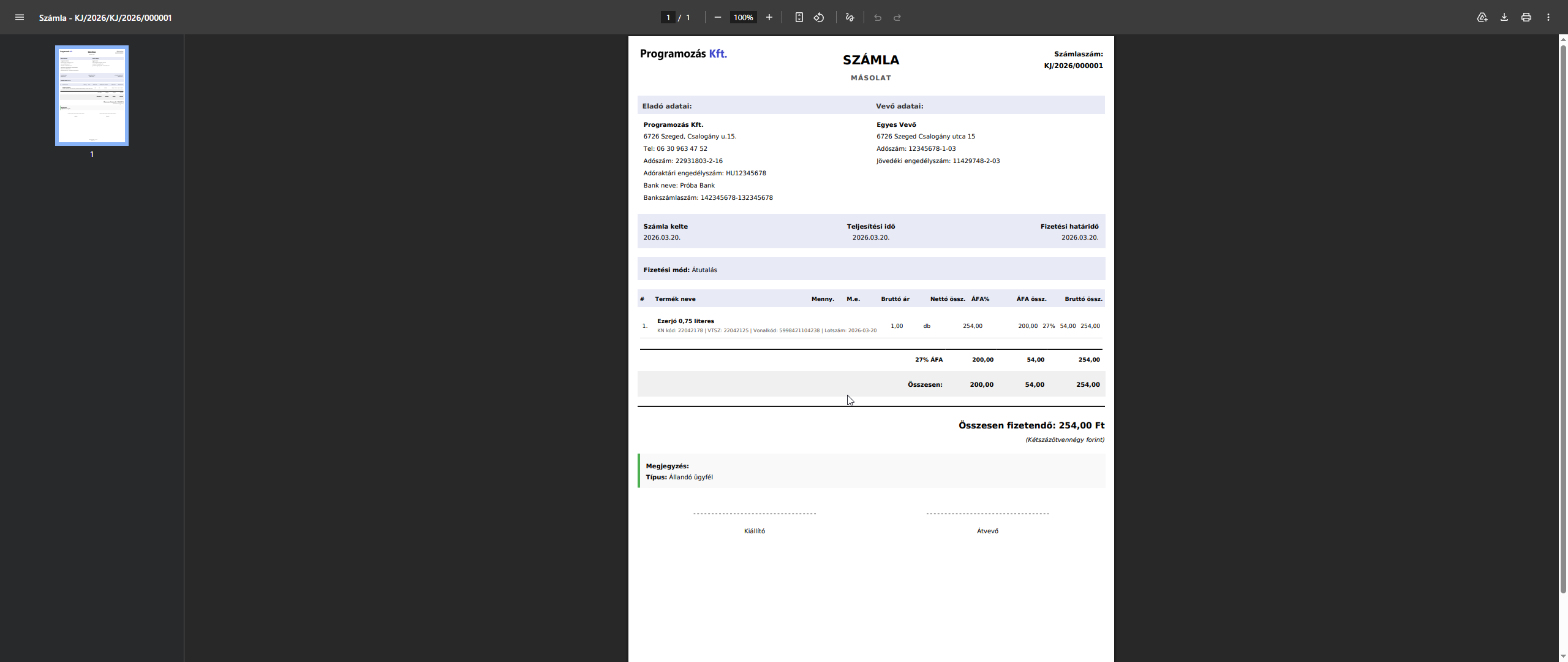
| Egyedi számla nyomtatása PDF formátumban (A4, álló) | |
| Számlatartomány nyomtatása (több számla egyszerre) | |
| Pénztárbizonylat nyomtatása a számlához |
Tipp
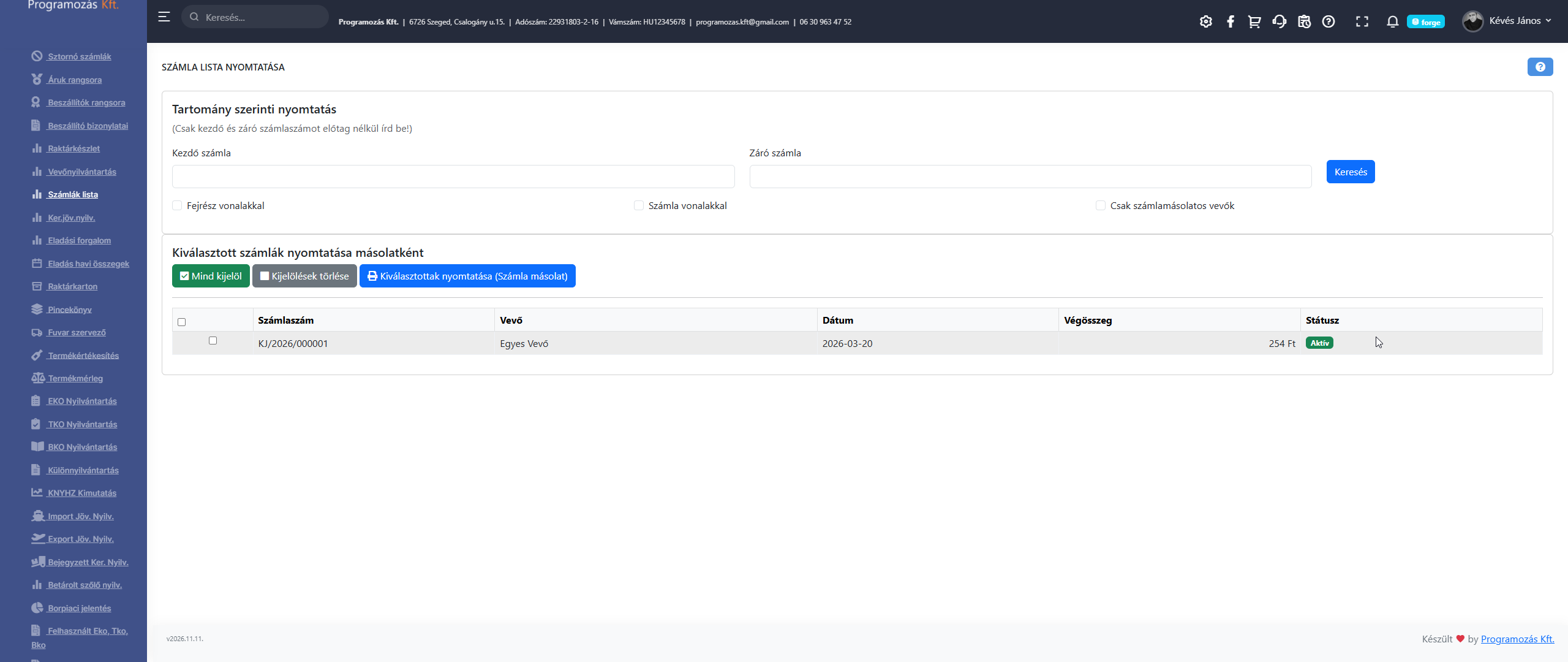
A számlatartomány nyomtatásakor megadható a kezdő és a záró számlaszám, így egyszerre több számla is kinyomtatható. A nyomtatáskor megjelölhető, hogy fejrészes vonalakkal, számlavonalakkal vagy csak másolatként kerüljön kinyomtatásra.
Online számlázás (NAV)
A rendszer lehetőséget nyújt a számlák valós idejű beküldésére a NAV Online Számla rendszerébe. Az online státusz a listában nyomon követhető:
| Státusz | Leírás |
|---|---|
| (üres) | Még nem küldték be |
| PROCESSING | Feldolgozás alatt |
| DONE | Sikeresen beküldve |
| sikeres | Sikeresen feldolgozva |
Számlák kötegelt beküldéséhez adja meg a számlaszám-intervallumot, majd kattintson a Batch küldés gombra.
Újdonságok a számla felvitelnél
- A termékválasztó kategória-szűrője alapból Összes kategória, így minden termék választható.
- Ha a NAV Online Számlában a számla technikailag érvénytelenítésre került, a számla újragenerálható és újraküldhető.
Minden műveletet naplóz a rendszer
A számlák létrehozását, sztornózását, törlését és nyomtatását a rendszer automatikusan rögzíti az Eseménynaplóban, a felelős felhasználó nevével, a számlaszámmal és a vevő nevével együtt.
Kapcsolódó témák:
- [Export számlák](./Export szamlak.md)
- Szállítólevelek
- [Szállítólevélből számla](./Szallitolevelbol szamla.md)
- BKO – Borkísérő Okmány
- Előlegek és részfizetések
- Előzetes számla
- Ajánlat → Megrendelés → Szállítólevél lánc