
TudástárTudástár
Zeusz ERP 2026
Apartman üzemeltetés
Zeusz ERP 2026
Apartman üzemeltetés
  • Adóraktár

    • Általános
      • Zeusz Web
      • Bevezetés
      • Bejelentkezés a rendszerbe
      • Regisztráció
      • Felhasználók kezelése
      • Jelszó emlékeztető
      • Jelszó módosítása
    • Törzsek
      • Adalékanyagok törzs
      • Áfák törzs
      • Bankok törzs
      • Beszállítók törzs
      • Borvidékek - Termőhelyek törzs
      • Devizanemek törzs
      • Fuvarozók törzs
      • Hegyközségek törzs
      • Helységek törzs
      • Hivatalos zár gyártók törzs
      • Hordós jogcímek törzs
      • Jogcímek törzs
      • Kategóriák törzs
      • Kiszerelések törzs
      • Melléktermékek törzs
      • Mértékegységek törzs
      • Minőségi kategóriák törzs
      • Mustfokok törzs
      • Nagykereskedelmi jogcímek törzs
      • Országok törzs
      • Palackos jogcímek törzs
      • Raktárak törzs
      • Receptúra törzs
      • Szállítólevél/Borkísérő törzs
      • Szőlők törzs
      • Tárolótartályok törzs
      • Telephelyek törzs
      • Termékek törzs
      • Termékszámok törzs
      • Vevőcsoportok törzs
      • Vevők törzs
      • Zárjegyfajták törzs
      • Kapcsolattartók áttekintő lista
      • Vevő/szállító duplikátumok összevonása
      • Szállító = vevő is lehet
      • Alternatív beszállítók egy termékhez
      • Termékcsomagok és kedvezményrendszerek
    • Bizonylatok
      • Számlák
      • Szállítólevelek
      • Bevételek (Beszállítások)
      • Export számlák
      • AKO – Adóraktár Kísérőokmány
      • EKO – Egyszerűsített Kísérőokmány
      • BKO – Borkísérő Okmány
      • Felvásárlási jegyek
      • Kiegészítő adalékanyag nyilvántartás
      • Mázsajegyek
      • Hivatalos zárjegy nyilvántartás
      • Melléktermék nyilvántartás
      • Mintavétel
      • Szállítólevélből számla
      • Szesz termelési napló
      • Adómentes fogyasztás
      • Sör termelési napló
      • Ajánlat → Megrendelés → Szállítólevél lánc
      • Bejövő számla iktatása
      • Előlegek és részfizetések
      • Előzetes számla (árbevétel elhatárolása)
      • Bizományosi kezelés
      • Árufoglalások és szállítói megrendelések
      • Selejtből visszanyert termék kezelése
    • Kimutatások
      • Raktárkészlet
      • FIFO készletértékelés és árrés riport
      • Raktárkarton
      • Pincekönyv
      • Tételes bevétel
      • Beszállítók rangsora
      • Beszállító bizonylatai
      • Termékmérleg
      • EKO nyilvántartás
      • AKO nyilvántartás
      • BKO nyilvántartás
      • Különnyilvántartás
      • Import jövedéki nyilvántartás
      • Bejegyzett kereskedő nyilvántartás
      • Betárolt szőlő nyilvántartás
      • Borpiaci jelentés
      • Felhasznált EKO, AKO, BKO
      • KNYHZ kimutatás
      • Export jövedéki nyilvántartás
      • J28 összesítő NETA
      • Vevő vásárlásai
      • Termelési eladás
      • Adott áru vevői
      • Vevők rangsora
      • Napi eladás
      • Sztornó számlák
      • Áruk rangsora
      • Vevőnyilvántartás
      • Számlák lista
      • Kereskedő jövedéki nyilvántartás
      • Eladási forgalom
      • Eladás havi összegek
      • Fuvar szervező
      • Termékértékesítés
    • Webshop
      • Rendelések
      • Webshop megnyitása
      • Point Of Sale - POS
      • Munkatársak (ajánlói partnerek)
      • Vásárlók (fogyás-követés)
      • Jutalom utazás
      • Dobozbontás
      • Időpontfoglalások
      • Partner Portál (Webiroda)
      • Pontrendszer
      • Kereslet–kínálat és termelői webiroda
      • Egészség
    • Karbantartások
      • Beállítások
      • Exportálások
      • Helpdesk
      • Változásnapló
      • Eseménynapló
      • Visszatöltési napló
      • Teszt
      • Felhasználók
      • Ügyfelek adatbázisai
      • Adóraktárak
      • Szerepkörök kezelése
      • Jogosultságok
      • Előfizetési felszólítások
      • Profil
      • Dev-agent — fejlesztői asszisztens mobilról
      • Paradox szinkronizáció (asztali Zeusz híd)
      • Technikai javítások
  • CRM
    • CRM – Munkafolyamat
    • CRM – Érdeklődők
    • Új érdeklődő felvétele
    • CRM – Ajánlatok
    • Webináriumok
    • Teendők
    • CRM – Facebook barátlista importáló
    • Influencerek
    • Google Ads – Áttekintés
    • Google Ads – Kulcsszavak
    • Google Ads – Keresési kifejezések
    • Google Ads – Kulcsszó-kutató
    • Google Ads – Kulcsszó-terv
    • Google Ads – Tudástár
    • Facebook – napi poszt
  • Közterület munkalap
    • Munkalapok
    • Törzsek és import
    • Napi kiosztás
  • Tárgyi Eszközök
    • Tárgyi Eszközök – Eszközök
    • Eszköz aktiválása
    • Tárgyi Eszközök – Kategóriák
    • Tárgyi Eszközök – Értékcsökkenési kimutatás
    • Tárgyi Eszközök – Leltár lista
  • Pénztár
    • Pénztár – Pénztárak
    • Pénztár – Pénzmozgás jogcímek
    • Pénztár – Pénztárkönyv
  • Kettős könyvelés
    • Törzsadatok
      • Számlatükör
      • Költséghelyek és allokáció
      • Projektek kezelése
    • Könyvelés
      • Könyvelési napló
      • Fordított ÁFA és EU közösségi beszerzés
      • EU közösségi beszerzés
      • Kapott előleg
      • Adott előleg
      • Devizás könyvelés
      • Átértékelés könyvelése
      • Kerekítési különbözet és kipontozás
      • Időszakos számlák sablonok
      • Ismétlődő és időszakos tételek
      • Kontírozási sablonok
      • Banki import
      • Folyószámla rendezés
      • Kompenzálás
      • Elhatárolások
      • Deviza árfolyamok
      • Behajtási költségátalány
      • ÁFA arányosítás
      • ÁFA arányosítás lista
      • Költséghely felosztás (Allokáció)
      • Számla könyvelése (integráció)
    • Kimutatások
      • Számlakartok
      • Főkönyvi kivonat
      • Mérleg
      • Eredménykimutatás
      • ÁFA analitika
      • Költséghely riport
    • Listák
      • Keresztezett vevő-szállító kimutatás
      • Havi készpénzforgalmi lista
      • Időszaki pénztárjelentés
      • Top vevő-szállító forgalom
      • Költség összesítő lista
      • Kapott előleg felhasználása
      • Adott előleg felhasználása
      • Deviza analitika lista
      • Könyvelési jelentés
      • Könyvelt tételek száma
      • Napló típusok szerinti bontás
    • Levelezés
      • Fizetési felszólítások
      • Egyenlegközlők
      • Késedelmi kamatközlő
      • Kompenzáció levél
    • Terv-tény
      • Terv rögzítés
      • Havi terv-tény összehasonlítás
      • Kumulált terv-tény összehasonlítás
      • Előző évi havi összehasonlítás
      • Előző évi kumulált összehasonlítás
    • Adminisztráció
      • Éves zárás
      • Audit napló
  • Bérszámfejtés
    • Törzsek
      • Alkalmazottak
      • Munkakörök
      • Osztályok
      • Bértétel típusok
      • Levonás típusok
      • Szabadság típusok
      • Járulékmértékek
      • Cafeteria elemek
    • Bizonylatok
      • Munkaidő-nyilvántartás
      • Bérszámfejtés
      • Szabadság-nyilvántartás
      • Táppénz-nyilvántartás
      • Cafeteria elszámolás
      • Egyéb juttatások
      • Utalási megbízás
    • Kimutatások
      • Bérjegyzék
      • Bérszelvény
      • SZJA összesítő
      • Járulék összesítő
      • 08-as bevallás export
      • M30 igazolás
      • Szabadság-kimutatás
      • Átlagkereset-számítás
      • Munkaügyi statisztika
    • Eszközök
      • Csoportos béremelés
      • Bérfeladás
      • Nyomtatványok
      • Bér alapadatok

CRM – Érdeklődők

CRM Érdeklődők

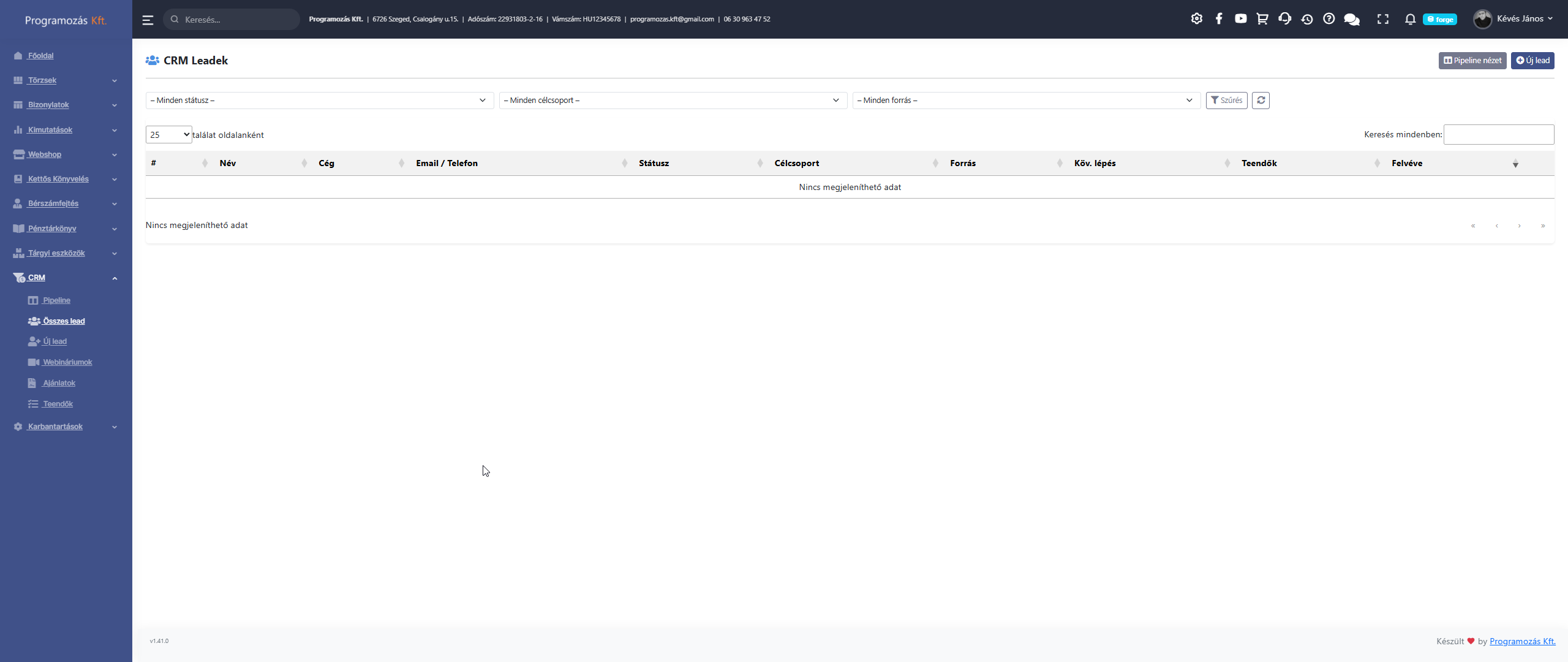
Az Érdeklődők menüben az értékesítési érdeklődők (angolul lead) teljes nyilvántartását kezeli: szűrheti, szerkesztheti és törölheti őket, és az érdeklődőhöz tartozó teendőket és ajánlatokat is itt éri el. Új érdeklődő felvételéről az Új érdeklődő felvétele oldal szól.

1. Az Érdeklődők listájának megnyitása

  1. A főmenüben nyissa meg a CRM menüt.
  2. Kattintson az Összes érdeklődő menüpontra.
  3. Megnyílik a CRM Érdeklődők lista.

A jobb felső sarokban három gomb található:

GombMit csinál
? (kék)Megnyitja ezt a súgóoldalt egy új lapon
Munkafolyamat nézetAz érdeklődők Kanban nézete
Új érdeklődőÚj érdeklődő felvétele

2. A lista

Szűrés

A táblázat fölött három legördülő listával szűrhet, majd a Szűrés gombbal alkalmazhatja őket. A mellette lévő frissítés ikon törli a szűrőket:

SzűrőLehetséges értékek
StátuszA Munkafolyamat oszlopai (például Érdeklődő, Konzultáció, Ajánlat, Szerződés, Elveszett)
CélcsoportCivil szervezet, Önkormányzat, KKV, Egyéb
ForrásLinkedIn, Webinárium, Ajánlás, Organikus, Facebook, Egyéb

Oszlopok

OszlopLeírás
#Sorszám
NévAz érdeklődő neve
CégA cég vagy szervezet neve
Email / TelefonAz elérhetőségek
StátuszA Munkafolyamat oszlopa, az oszlop színével jelölve
Célcsoport, ForrásA felvételkor megadott besorolás
Köv. lépésA következő lépés dátuma. Piros és félkövér, ha már elmúlt
TeendőkA nyitott teendők száma. Piros, ha van lejárt határidejű
FelvéveMikor vették fel

A lista alapértelmezetten a legutóbb felvett érdeklődővel kezdődik, oldalanként 25 sor látható. A táblázat fölötti keresőmezővel szűrhet, a fejlécre kattintva rendezhet.

Gyors megnyitás

Az érdeklődő sorára bárhol rákattintva megnyílik a szerkesztő oldala. A sor végén a ceruza ikon szerkeszt, a kuka ikon töröl.

3. Érdeklődő szerkesztése

Az érdeklődő szerkesztő oldala két részre oszlik.

Bal oldal: az adatok

Itt ugyanazok a mezők szerkeszthetők, mint új érdeklődő felvételénél (lásd: Új érdeklődő felvétele). A Kép résznél látszik a jelenlegi kép, a Kép törlése pipával eltávolítható, vagy új kép feltöltésével lecserélhető. A Mentés gombra kattintva a rendszer az „Érdeklődő sikeresen frissítve!" üzenetet mutatja, és ugyanezen az oldalon marad.

Jobb oldal: státusz, teendők, ajánlatok

KártyaTartalom
StátuszAz érdeklődő aktuális státusza színes jelzéssel, a felvétel dátuma, és ha van e-mail-cím, az Email küldés gomb
TeendőkAz érdeklődőhöz tartozó teendők (lásd lent)
AjánlatokAz érdeklődőnek készült ajánlatok: száma, státusza, nettó összege és PDF ikon. Az Új gombbal az érdeklődőhöz előre kitöltött új ajánlat indítható

A teendők az érdeklődő oldalán

  • Elvégzés jelölése: a teendő előtti körre kattintva kész lesz (pipa, áthúzott szöveg). Újra rákattintva visszaállítható.
  • Határidő: a teendő alatt látszik. Ha már elmúlt, piros, „(lejárt!)" felirattal.
  • Google Naptár: a határidős teendő mellett a Google Naptár gomb megnyitja a naptáresemény létrehozását.
  • Új teendő felvétele: írja be a leírást, válasszon opcionális határidőt, és kattintson a + gombra. Az Küldés Google Naptárba jelölőnégyzet (alapból bepipálva) naptári meghívót küld a Profil e-mail-címére. Részletek: Teendők.

4. Érdeklődő törlése

  1. Az érdeklődő szerkesztő oldalán a Törlés gombbal, vagy a lista sorának végén a kuka ikonnal indíthatja.
  2. A kérdésre kattintson az OK gombra.
  3. A rendszer törli az érdeklődőt, és az „Érdeklődő törölve!" üzenetet mutatja.

A törlés végleges, és a kapcsolódó adatokat is törli!

Az érdeklődővel együtt törlődnek a teendői és az ajánlatai (azok tételeivel együtt), valamint a képe is. Ha csak lezárná az érdeklődőt, inkább állítsa át a státuszát az Elveszett oszlopra.

Státuszok és folyamat

Az alapértelmezett folyamat:

Érdeklődő → Konzultáció → Ajánlat → Szerződés
                                   ↘ Elveszett

Az oszlopokat (státuszokat) Ön szabadon átalakíthatja a Munkafolyamat oldalon.

Webinárium résztvevőből érdeklődő

Ha egy érdeklődő webinárium résztvevőből lett, a forrása automatikusan „Webinárium” lesz. Lásd a Webináriumok oldalt.

Gyakori kérdések

Hogyan kerül át egy érdeklődő a Szerződés oszlopba? A Munkafolyamat nézetben húzza át a kártyáját, vagy az érdeklődő szerkesztésénél állítsa át a Státusz mezőt.

Mi a különbség a Lista és a Munkafolyamat nézet között? Ugyanazokat az érdeklődőket mutatják. A Lista táblázatos, szűrhető és kereshető, a Munkafolyamat pedig oszlopokba rendezett kártyákkal mutatja a folyamat állását.

Hogyan látom, kinek van lejárt teendője? A lista Teendők oszlopa és a Munkafolyamat kártyák piros számlálója jelzi. A teljes lista a Teendők oldalon van.


Kapcsolódó témák:

  • Új érdeklődő felvétele
  • CRM Munkafolyamat
  • CRM Teendők
  • CRM Ajánlatok
  • CRM Webináriumok
  • Facebook barátlista importáló
Prev
CRM – Munkafolyamat
Next
Új érdeklődő felvétele