
Bevételek (Beszállítások)
A bevételek (beszállítások) nyilvántartása a vállalkozás által beszerzett termékek készletre vételét rögzíti. Minden bevételezési bizonylat tartalmazza a dátumot, a bizonylatszámot, a beszállítót, a kategóriát, a terméket, a bevételezett mennyiséget, az egységárat, a bekerülési értéket, a szavatossági dátumot, a lot- és OBI-számot, a tárolótartályt, a jogcímet, valamint a bevételező felhasználó azonosítóját. A mentéskor a rendszer automatikusan növeli az érintett termékek készletét.
A bevételek listájának megnyitása
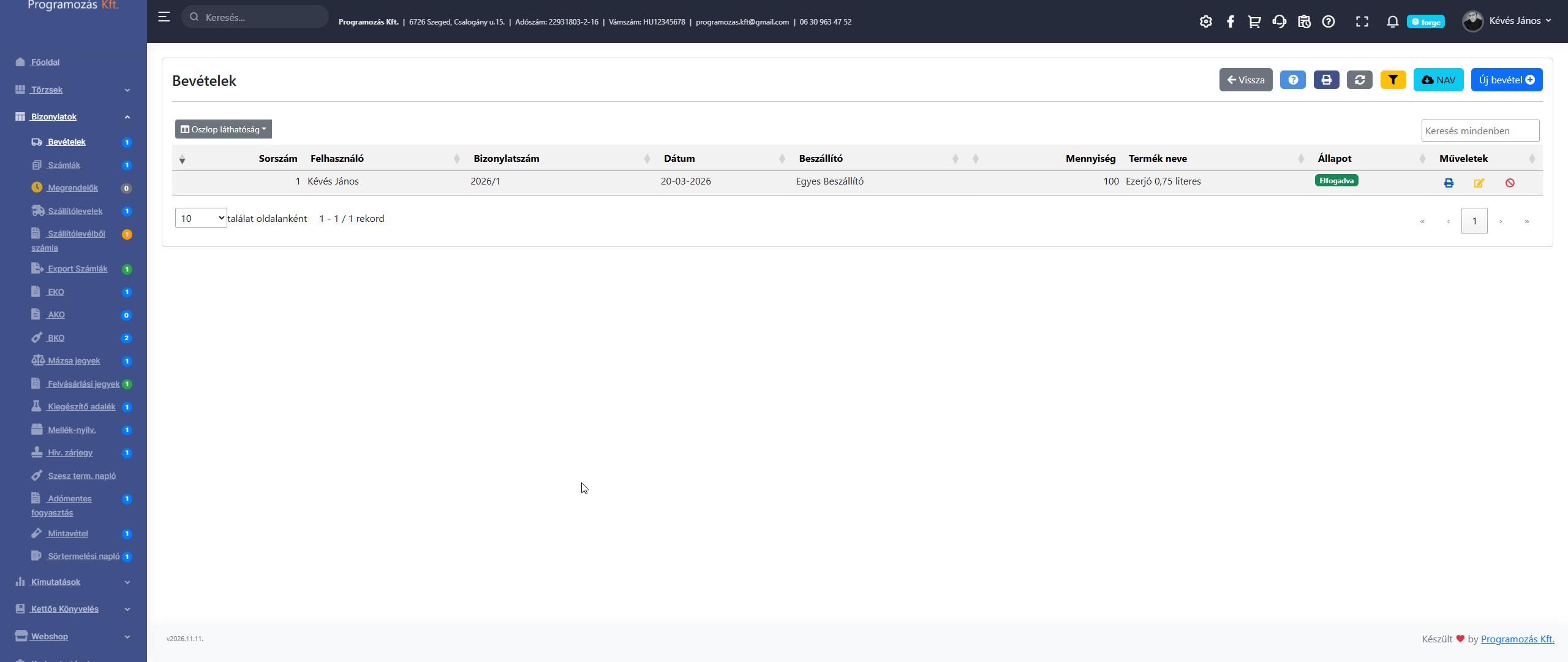
A főmenüből navigáljon a Bizonylatok → Bevételek menüpontra. Megjelenik az összes rögzített bevételezési tétel listája, a legfrissebb tételekkel az élen.
A lista oszlopai
| Oszlop | Leírás |
|---|---|
| Dátum | A bevételezés napja |
| Bizonylatszám | A bevételezési bizonylat azonosítója (pl. 2026/1) |
| Beszállító | A szállító partner neve |
| Kategória | A bevételezett termék kategóriája |
| Termék | A bevételezett termék megnevezése |
| Mennyiség | A bevételezett mennyiség |
| Egységár | A termék bekerülési egységára |
| Bekerülési érték | Mennyiség × egységár |
| Szavatosság | A termék szavatossági dátuma |
| Státusz | A tétel státusza (1 – aktív) |
| Műveletek | Szerkesztés, nyomtatás, törlés gombok |
Új bevétel rögzítése
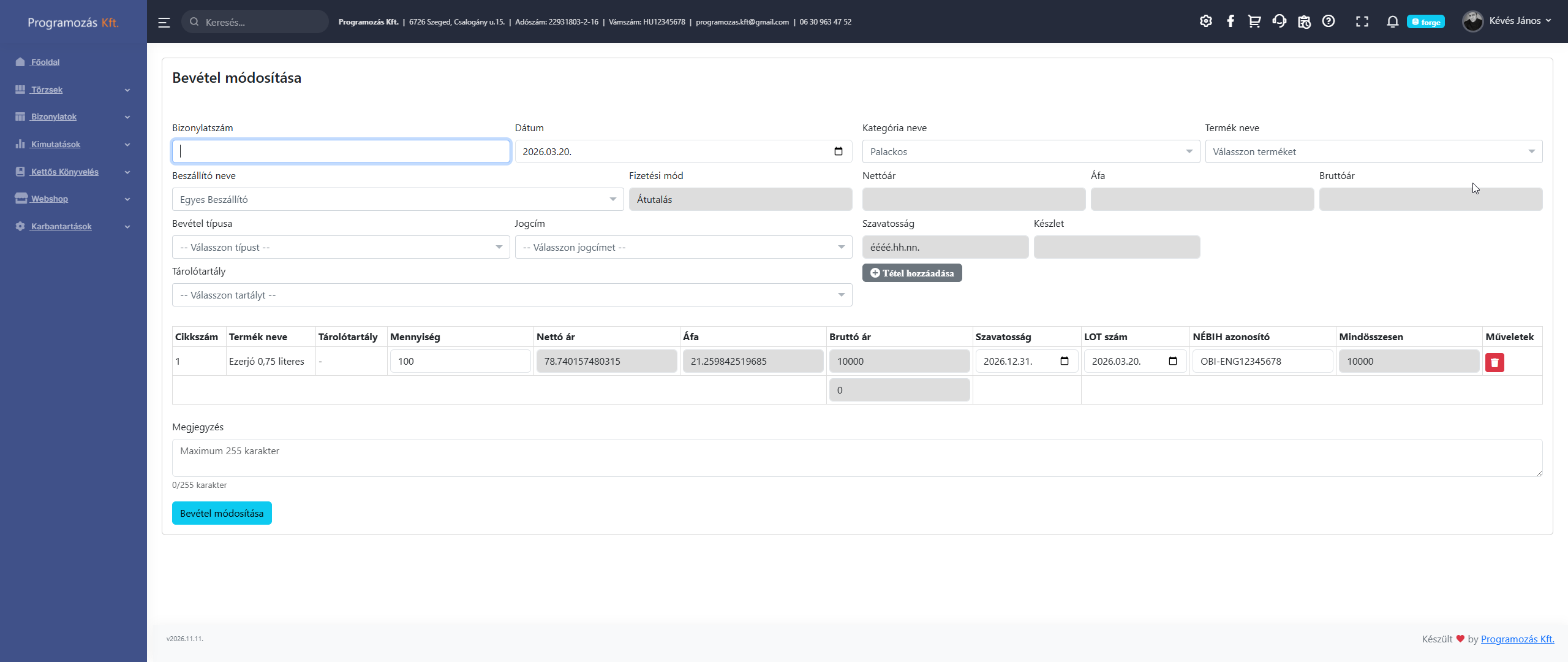
- Kattintson az Új bevétel gombra a lista jobb felső sarkában
- Töltse ki a fejléc adatokat:
- Bizonylatszám — a bevételezési bizonylat azonosítója (kötelező); ha az automatikus számozás be van kapcsolva, a rendszer automatikusan tölti ki
- Dátum — a bevételezés napja (kötelező)
- Jogcím — a bevételezés jövedéki jogcíme (opcionális)
- Típus — a bevételezés típusa (opcionális)
- Megjegyzés — általános megjegyzés (opcionális)
- Adja hozzá a tételeket (legalább egy tétel kötelező):
- Kategória — a termék kategóriája (kötelező)
- Termék — a bevételezett termék kiválasztása (kötelező)
- Mennyiség — a bevételezett mennyiség (kötelező)
- Egységár — nettó egységár (kötelező)
- Bekerülési érték — számított összérték (kötelező)
- Szavatossági dátum — a termék szavatossága (opcionális)
- Lot szám — gyártási tétel azonosítója (opcionális)
- OBI szám — okmánybirtokos azonosítója (opcionális)
- Tárolótartály — a termék tárolásának helye (opcionális)
- Beszállító — a szállító partner kiválasztása (opcionális)
- Kattintson a Mentés gombra
Tipp
Ha a felhasználóhoz automatikus bizonylatszámozás van beállítva (bevetelez_szamozas = 0), a rendszer az aktuális év és a következő sorszám alapján automatikusan generál bizonylatszámot (pl. 2026/1, 2026/2 ...).
Tipp
A mentés után a rendszer automatikusan növeli az érintett termékek készletét a bevételezett mennyiséggel, és ha meg van adva szavatossági dátum, azt is frissíti a terméktörzsben.
Importálás a NAV Online számlából
A lista jobb felső sarkában található NAV gombbal (felhő ikon) a vállalkozás nevére a NAV Online Számla rendszerében rögzített bejövő (beszállítói) számlák automatikusan lekérhetők és bevételezésként rögzíthetők — így ezeket nem kell egyenként kézzel felvinni.
Az import indítása
- Kattintson a NAV gombra
- A megjelenő ablakban adja meg az importálni kívánt időszakot:
- Hónap gyors kiválasztása — egy hónap kiválasztásakor a rendszer automatikusan kitölti a Dátum tól/ig mezőket a hónap első és utolsó napjával
- Dátum tól / Dátum ig — az időszak kézi megadása (mindkettő kötelező)
- Kattintson az Importálás indítása gombra
A rendszer ezután lekéri a NAV Online Számla rendszertől a megadott időszakban a vállalkozás adószámára kiállított összes bejövő számlát.
Figyelem!
Ha a NAV Online Számla rendszerhez nem sikerül kapcsolódni (pl. hibás hitelesítési adatok vagy elérhetetlen NAV szolgáltatás), a rendszer hibaüzenetet jelenít meg, és nem indítja el az importot.
Az előnézeti lista áttekintése
Az import első lépése egy előnézeti oldal, ahol számla- és tételszinten is ellenőrizhető és módosítható az import, mielőtt bármilyen bevételezés tényleg létrejönne:
- Minden NAV-tól lekért számla külön kártyán jelenik meg a számlaszámmal, a kiállítás dátumával, a szállító nevével/adószámával és a bruttó összeggel
- A már korábban importált számlák (amelyek bizonylatszáma megegyezik egy meglévő bevétel bizonylatszámával) szürkén, kijelölés nélkül jelennek meg, és automatikusan kimaradnak az importból — így egy számla nem kerülhet be kétszer
- Minden még nem importált számlánál egy jelölőnégyzettel ki-/bekapcsolható, hogy az adott számla bekerüljön-e az importba
- Szállító párosítás — ha a NAV-adatokban szereplő adószám vagy név alapján megtalálható egy már meglévő beszállító, a rendszer automatikusan társítja; ha nem, kiválasztható egy meglévő beszállító a listából, vagy megadható egy új beszállító neve és adószáma
- Tételsoronkénti termék párosítás — a NAV számla tételei (megnevezés, mennyiség, mértékegység, egységár, bruttó összeg, ÁFA%) soronként jelennek meg; ha a megnevezés alapján megtalálható egy azonos nevű, meglévő termék, a rendszer automatikusan párosítja; ellenkező esetben választható:
- egy meglévő termék a listából,
- Kihagyás — az adott tétel nem kerül bevételezésre,
- Új termék létrehozása — a termék neve, árucsoportja és mértékegysége megadható
Tipp
Az oldal tetején lévő összesítő sávon folyamatosan látható, hány számla van kijelölve importra, illetve hány számla lett már korábban importálva.
Az import véglegesítése
Az ellenőrzés/párosítás után az Import véglegesítése gombra kattintva a rendszer:
- Létrehozza a megadott adatokkal a hiányzó beszállítókat és termékeket
- Minden kijelölt számla minden, nem "Kihagyás"-ra állított tételéhez rögzít egy bevételezési tételt "NAV Import" típussal és megjegyzéssel
- Automatikusan növeli az érintett termékek készletét a bevételezett mennyiséggel
- Visszairányít a bevételek listájára, ahol egy összesítő üzenet jelzi az importált tételsorok, az új szállítók, az új termékek és a kihagyott (már importált) számlák számát
Figyelem!
Az import csak azokat a számlákat és tételeket rögzíti, amelyeknél a jelölőnégyzet be van kapcsolva, és amelyeknél a termék párosítás nincs "Kihagyás" értékre állítva. A kihagyott tételek véglegesen kimaradnak az adott importból, később csak kézzel vihetők fel.
Bevétel módosítása
- Kattintson a listában a módosítani kívánt sorra, majd a szerkesztés ikonra
- Megjelenik a bevételező lap az eredeti adatokkal kitöltve
- Módosítsa a szükséges tételeket — a rendszer törli az eredeti tételeket és újra rögzíti a módosítottakat
- Kattintson a Mentés gombra
Figyelem!
A módosítás során a rendszer visszaállítja az eredeti készleteket, majd az új adatokkal újra növeli azokat. Ügyeljen arra, hogy a módosítás a készletállapotot is befolyásolja.
Bevétel törlése
A bevételezési tétel törléséhez kattintson a sor végén lévő törlés ikonra, majd erősítse meg a műveletet.
Figyelem!
A törlés visszavonhatatlan. A törölt bevételezési tétel a készletszámításból is kikerül, a termék készlete csökken.
Exportálási lehetőségek
| Gomb | Funkció |
|---|---|
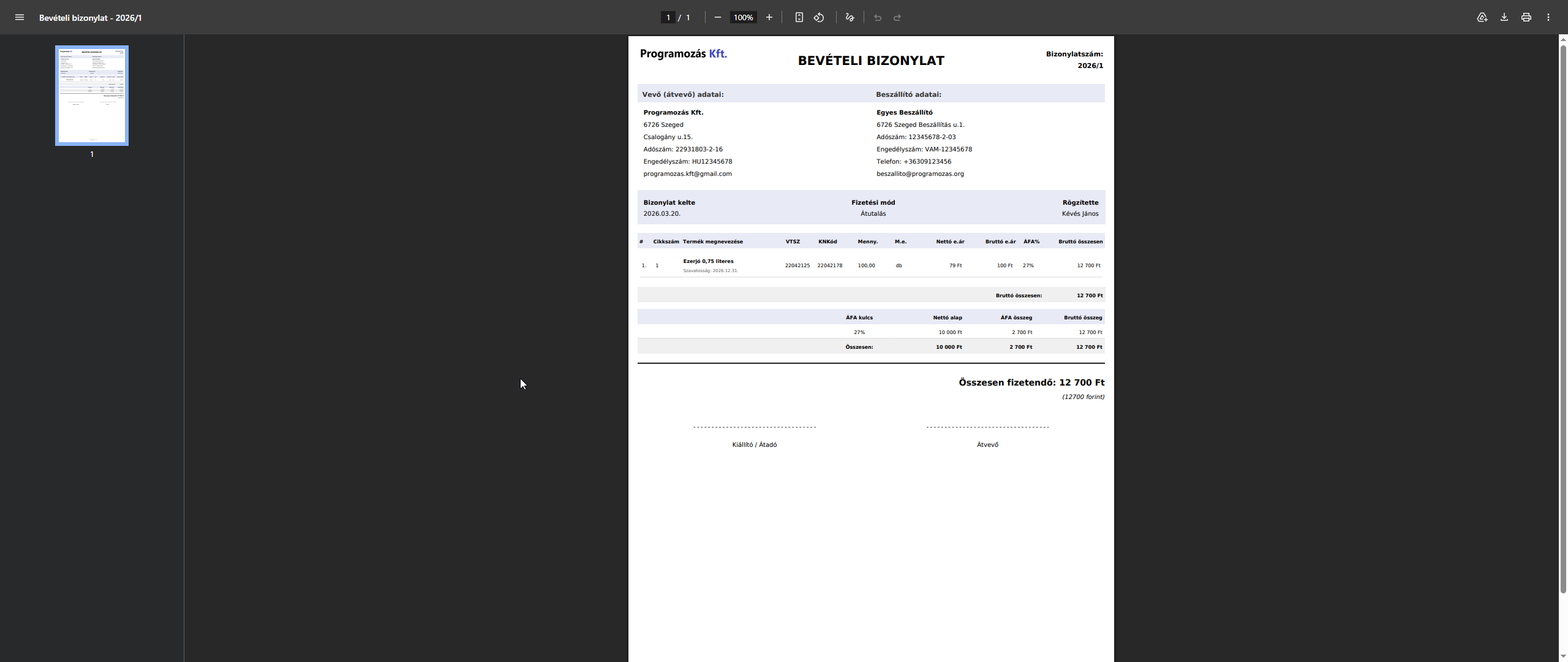
| Bevételezési bizonylat nyomtatása PDF formátumban | |
| Lista exportálása Excel (.xlsx) formátumba (tételes bevétel kimutatás) |
Tipp
A tételes bevétel kimutatásban dátumtartomány szerint szűrve láthatók az összes bevételezési tétel adatai: dátum, beszállító, bizonylatszám, cikkszám, megnevezés, mennyiség, egységár, összeg. A kimutatás PDF-ben és Excel formátumban egyaránt exportálható.
Minden műveletet naplóz a rendszer
A bevételezési bizonylatok létrehozását, módosítását és törlését a rendszer automatikusan rögzíti az Eseménynaplóban, a felelős felhasználó nevével, a bizonylatszámmal és az érintett termékekkel együtt.
Kapcsolódó témák:
- [Felvásárlási jegyek](./Felvasarlasi jegyek.md)
- Mázsajegyek
- Számlák