
CRM – Ajánlatok
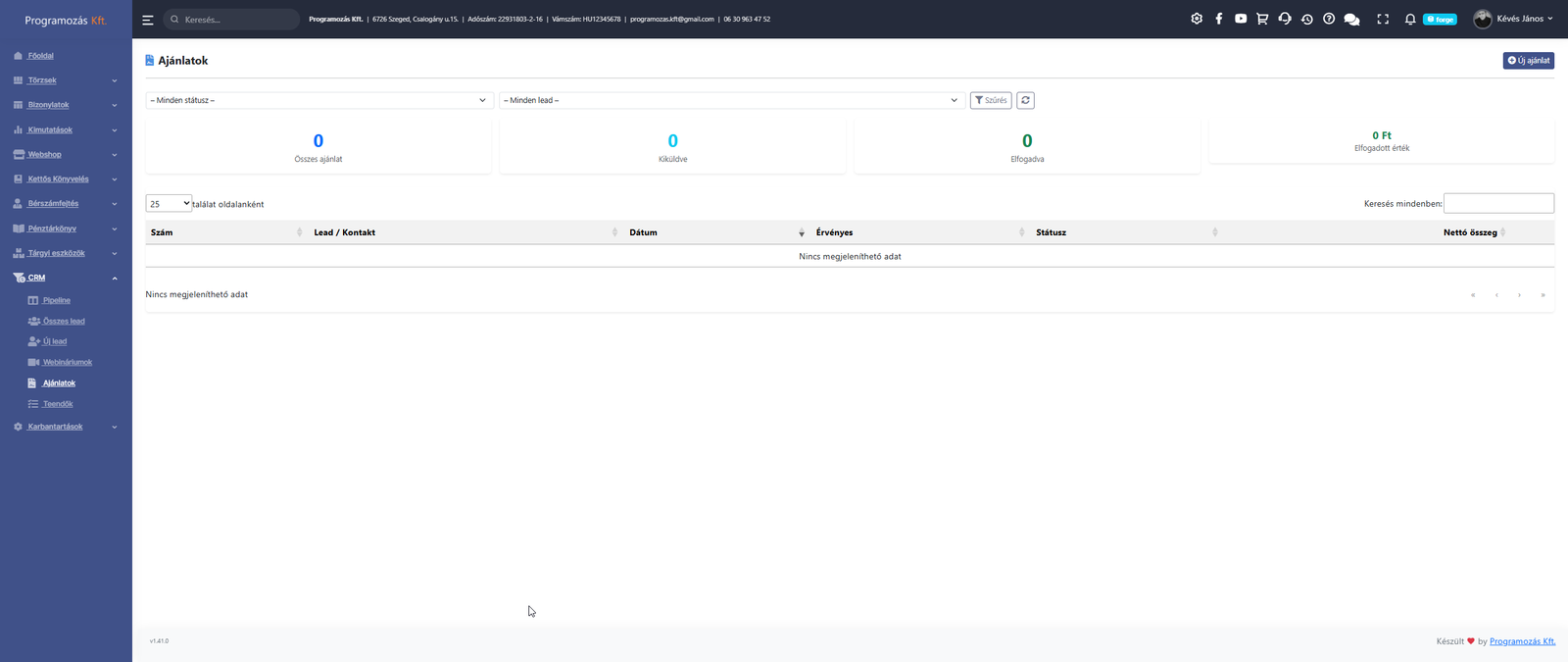
A CRM → Ajánlatok menüben a potenciális ügyfeleknek (érdeklődőknek) küldendő árajánlatokat állíthatja össze, követheti az állapotukat, és PDF formában nyomtathatja őket. Minden ajánlat egy érdeklődőhöz tartozik.
A CRM ajánlat nem azonos a Bizonylatok ajánlattal
Ez az oldal az értékesítési érdeklődőknek szóló ajánlatokról szól. A Bizonylatok → Ajánlatok menü a vevőknek szóló, megrendeléssé és szállítólevéllé alakítható ERP-ajánlat. Annak menetét az Ajánlat → Megrendelés → Szállítólevél lánc oldal írja le.
1. Az Ajánlatok oldal megnyitása
- A főmenüben nyissa meg a CRM menüt.
- Kattintson az Ajánlatok menüpontra. A menüpont mellett kék számláló mutatja a Kiküldve státuszú ajánlatok számát.
- Megnyílik az Ajánlatok lista.
A jobb felső sarokban a ? (súgó) és az Új ajánlat gomb található.
2. A lista
Szűrés és összesítők
A táblázat fölött két legördülő listával szűrhet: Státusz (Piszkozat, Kiküldve, Elfogadva, Elutasítva) és Érdeklődő. A Szűrés gomb alkalmazza, a mellette lévő frissítés ikon törli a szűrőket.
Négy összesítő látható, amelyek az aktuálisan szűrt listára vonatkoznak:
| Kártya | Mit mutat |
|---|---|
| Összes ajánlat | A listában lévő ajánlatok száma |
| Kiküldve | A Kiküldve státuszúak száma |
| Elfogadva | Az Elfogadva státuszúak száma |
| Elfogadott érték | Az elfogadott ajánlatok nettó összege együtt |
A táblázat
| Oszlop | Leírás |
|---|---|
| Szám | Az ajánlat azonosítója (AJ-ÉÉÉÉ-NNNN) |
| Érdeklődő / Kontakt | Az érdeklődő neve és cége |
| Dátum | Az ajánlat kelte |
| Érvényes | Az érvényességi határidő. Ha elmúlt, és az ajánlat még nem Elfogadva vagy Elutasítva, piros és „Lejárt" jelzést kap |
| Státusz | Piszkozat (szürke), Kiküldve (kék), Elfogadva (zöld), Elutasítva (piros) |
| Nettó összeg | Az ajánlat nettó végösszege |
| PDF / ceruza | A PDF megnyitása és a szerkesztés |
A lista alapértelmezetten a legfrissebb dátumú ajánlattal kezdődik. Az ajánlat sorára kattintva megnyílik a szerkesztő.
3. Új ajánlat létrehozása
- Kattintson az Új ajánlat gombra. (Ha az érdeklődő oldaláról indította az Új gombbal, az Érdeklődő már ki van töltve.)
- Töltse ki az űrlapot (lent részletezve).
- Mentse el. A rendszer megnyitja az ajánlat szerkesztő oldalát, és az „Ajánlat létrehozva! Száma: AJ-…" üzenetet mutatja.
Fejléc adatok
| Mező | Leírás |
|---|---|
| Érdeklődő | Kötelező. Az Elveszett státuszú érdeklődők nem választhatók |
| Dátum | Kötelező, alapértéke a mai nap |
| Érvényes | Kötelező, alapértéke 30 nappal későbbi dátum |
| Státusz | Alapértéke Piszkozat |
Az ajánlatszám automatikusan generálódik AJ-2026-0001 formában, az ajánlat dátumának évéhez igazodva (évenként újraindul).
Tételek
Minden ajánlathoz tételsorokat vehet fel:
| Mező | Leírás |
|---|---|
| Megnevezés | A tétel neve (például „Zeusz ERP – Alap licensz (éves)") |
| Leírás | Opcionális részletes leírás |
| Menny. | Mennyiség (tizedes is lehet) |
| Egység | Mértékegység (db, év, óra, alkalom…) |
| Egységár (Ft) | Nettó egységár |
Az Összeg sorokban és a Nettó összeg alul élőben számolódik: mennyiség × egységár.
A Sor hozzáadása gombbal új sort vehet fel, a sor végén a × gombbal törölhet (legalább egy sor mindig marad).
A Megnevezés nélküli sorok mentéskor kimaradnak. Ha egy ilyen sorban ár is szerepel, az a nettó összegbe még beleszámolhat, ezért a használaton kívüli üres sorokat inkább törölje.
A Gyors hozzáadás menü előre megadott tételeket tesz be egy kattintással:
Gyors tétel Egység Ár NationForge – Alap csomag (éves) év 250 000 Ft NationForge – Prémium csomag (éves) év 500 000 Ft Zeusz ERP – Alap licensz (éves) év 150 000 Ft Zeusz ERP – Prémium licensz (éves) év 300 000 Ft CRM modul (éves) év 100 000 Ft Bevezetés / Implementáció alkalom 80 000 Ft Oktatás (2 óra) alkalom 30 000 Ft Egyedi fejlesztés óra 15 000 Ft A beillesztett tétel adatai (név, ár, mennyiség) a sorban szabadon átírhatók.
PDF szövegek és megjegyzés
| Mező | Leírás |
|---|---|
| Bevezető szöveg | A PDF elején jelenik meg. Alapértelmezése: „Tisztelt [név]! Örömmel nyújtjuk be az alábbi ajánlatunkat szoftvermegoldásainkra vonatkozóan." |
| Záró szöveg | A PDF végén jelenik meg. Alapértelmezése: az érvényességre vonatkozó mondat és az „Üdvözlettel, Programozás Kft." aláírás |
| Belső megjegyzés | Nem kerül a PDF-be, csak Önnek szól |
4. Ajánlat szerkesztése
Az ajánlat szerkesztő oldalán fent az ajánlat száma és státusza látható, a jobb felső sarokban a PDF, az Érdeklődő (az érdeklődő oldalára visz) és a Lista gomb. Az oldal bal oldalán a fejléc és a tételek, jobb oldalán a Státusz legördülő lista, a Nettó összeg, a Belső megjegyzés és a Mentés, PDF megnyitása, Törlés gombok találhatók.
A Mentés gomb az „Ajánlat mentve!" üzenetet mutatja, és ugyanezen az oldalon marad. Mentéskor a rendszer a tételeket az űrlap állapota szerint újraírja, és a nettó összeget újraszámolja.
5. A státuszok
| Státusz | Leírás |
|---|---|
| Piszkozat | Összeállítás alatt, még nem küldték el |
| Kiküldve | Az ügyfél megkapta az ajánlatot |
| Elfogadva | Az ügyfél elfogadta |
| Elutasítva | Az ügyfél visszautasította |
A státuszt a szerkesztő oldal jobb oldali Státusz legördülő listájából állíthatja át, majd a Mentés gombbal rögzítheti.
Az érdeklődő státuszát külön kell átállítani
Az ajánlat Elfogadva státuszra állítása az ajánlat állapotát rögzíti. Az érdeklődő (Munkafolyamat) státuszát külön kell átállítania a Szerződés oszlopra (a kártya áthúzásával, vagy az érdeklődő szerkesztésénél). A munkatársi jutalékot sem hozza létre automatikusan az ajánlat elfogadása.
6. PDF nyomtatás
A lista sorának végén vagy a szerkesztő oldalon a PDF gombbal az ajánlat A4-es PDF-ként megnyílik egy új lapon. A PDF tartalma:
- Fejléc: az Ön cégének adatai (cégnév, cím, adószám, e-mail) a Profilból, valamint az AJÁNLAT felirat és az ajánlatszám.
- Ajánlattevő és címzett: az Ön cége és az érdeklődő neve, cége, elérhetősége.
- Adatok: az ajánlat száma, kiállítás és érvényesség dátuma, az érdeklődő célcsoportja.
- Bevezető szöveg, a tételek táblázata (mennyiség, egységár, összeg) és a nettó összesen.
- Záró szöveg és a két aláírási hely (ajánlattevő, megrendelő).
A PDF csak nettó összeget tartalmaz
Az ajánlatban az árak nettó összegek, ÁFA nem szerepel. A cégadatok a Profilból jönnek, ezért érdemes naprakészen tartani őket.
7. Ajánlat törlése
- A szerkesztő oldalon kattintson a Törlés gombra.
- A kérdésre („Biztosan törli az ajánlatot?") kattintson az OK gombra.
- A rendszer törli az ajánlatot a tételeivel együtt, és az érdeklődő oldalára visz a „Ajánlat törölve." üzenettel.
A törlés végleges
Az ajánlat és a tételei nem állíthatók vissza. A listából nem törölhető, csak a szerkesztő oldalról.
A használat lépésről lépésre
- Felveszi az érdeklődőt (ha még nincs), majd az érdeklődő oldalán az Ajánlatok → Új gombbal, vagy az Ajánlatok → Új ajánlat gombbal ajánlatot indít.
- Hozzáadja a tételeket (a Gyors hozzáadás menüvel vagy kézzel), és kitölti a bevezető és záró szöveget.
- Megnyitja a PDF-et, ellenőrzi és elküldi az ügyfélnek. Az ajánlatot Kiküldve státuszra állítja.
- Az ügyfél válasza után Elfogadva vagy Elutasítva státuszra állítja, és az érdeklődőt a Munkafolyamatban a megfelelő oszlopba helyezi.
Gyakori kérdések
Miért nem választhatom ki az érdeklődőt az ajánlatnál? Az Elveszett státuszú érdeklődők nem választhatók. Állítsa át az érdeklődő státuszát, ha újra ajánlatot készítene neki.
Szerepel az ÁFA a PDF-ben? Nem. Az összegek nettók.
Hogyan változtathatom meg az alapértelmezett bevezető vagy záró szöveget? Az új ajánlat űrlapján átírhatja, és az az ajánlathoz mentődik. Az alapértelmezett szöveg minden új ajánlatnál ugyanaz.
Miért piros az ajánlat érvényessége? Az érvényességi határidő elmúlt, és az ajánlat még nincs elfogadva vagy elutasítva.
Kapcsolódó témák: