
Regisztráció
A Zeusz ERP 2026 előfizetés-alapú rendszer. A regisztráció során kiválasztja a kívánt modulokat, majd a rendszer automatikusan pro forma számlát állít ki és küld e-mailben — ezzel lehet az előfizetést banki átutalással elindítani.
A regisztráció folyamata
1. lépés – Modulok kiválasztása a programozas.org oldalon
Látogasson el a programozas.org oldalra. A modulkártyákon jelölje be a kívánt modulokat (jelölőnégyzet), majd kattintson a jobb oldali összesítő panelen a „Regisztráció & Pro forma" gombra.
Ingyenes modulok
Számos modul ingyenesen elérhető — ezeket checkbox jelöli, de nem növelik a havi díjat. Csak a színes, árazott modulok számítanak bele az előfizetési összegbe.
2. lépés – A regisztrációs űrlap kitöltése
A rendszer átirányítja a regisztrációs oldalra, ahol a kiválasztott modulok és a havi díj már előre kitöltve szerepelnek (zöld kártyán látható).

A következő mezőket kell kitöltenie:
| Mező | Leírás |
|---|---|
| Cégnév | A vállalkozás hivatalos neve (pro forma számlán fog szerepelni) |
| Adószám | A vállalkozás adószáma |
| Teljes név | A kapcsolattartó neve |
| Felhasználónév | Bejelentkezéshez használt egyedi azonosító (csak betű, szám, alulvonás) |
| E-mail cím | Ide érkezik a pro forma számla és az aktiváló e-mail |
| Telefonszám | Magyar formátumban: +36 20 123 4567 vagy 06-30-123-4567 |
| Jelszó | Minimum 8 karakter, kis- és nagybetű + szám |
| Jelszó megerősítése | Azonos a fenti jelszóval |
Kattintson a „Regisztráció" gombra.
3. lépés – Pro forma e-mail és PDF
A sikeres regisztráció után a rendszer azonnal:
- Pro forma számlát generál (PDF formátumban)
- E-mailt küld a megadott e-mail címre, amelyhez a pro forma számla csatolva van
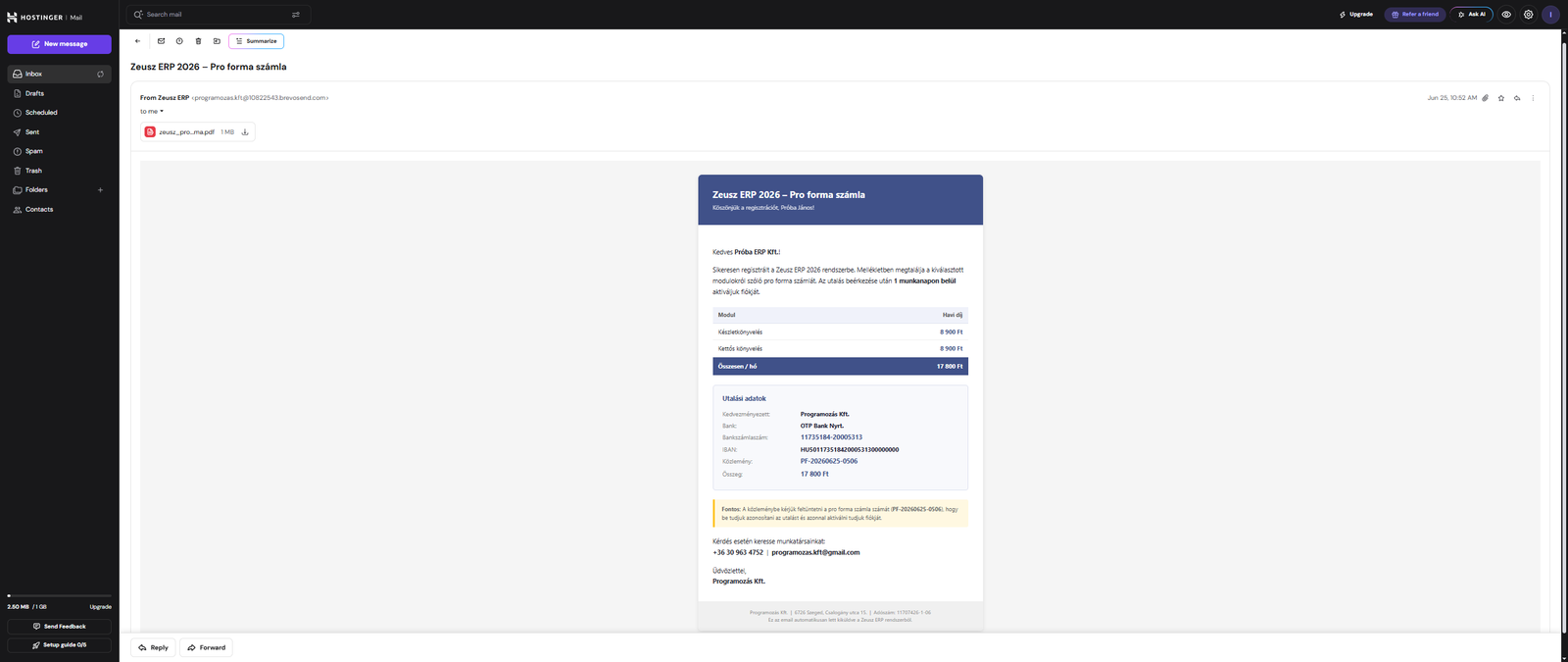
Az e-mail tartalmazza:
- A kiválasztott modulok listáját és havi díját
- A banki átutaláshoz szükséges összes adatot
- A pro forma számla számát (pl.
PF-20260625-0506) — ezt kötelező feltüntetni közleményként az utalásnál
4. lépés – A csatolt PDF pro forma számla
A levélhez csatolt PDF tartalmazza a hivatalos pro forma számla adatait:
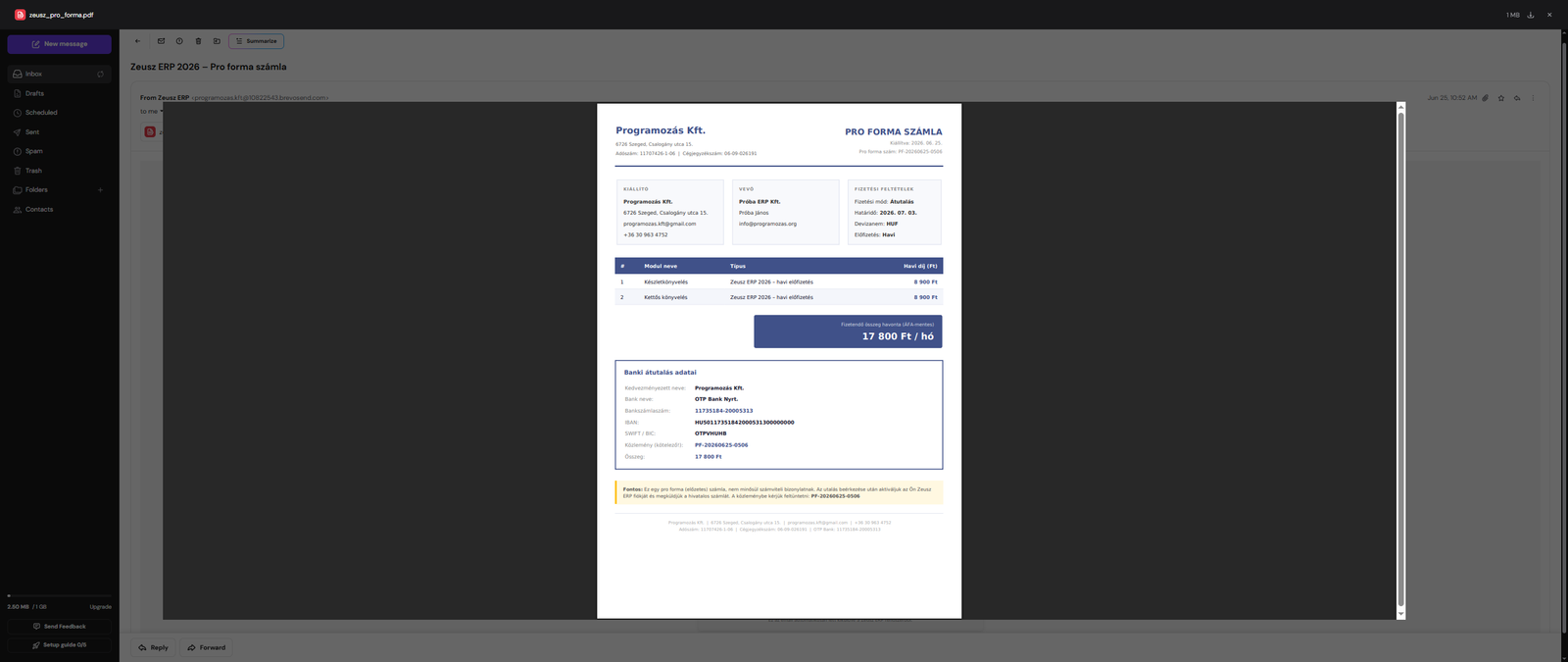
Banki átutalás adatai:
| Adat | Érték |
|---|---|
| Kedvezményezett | Programozás Kft. |
| Bank | OTP Bank Nyrt. |
| Bankszámlaszám | 11735184-20005313 |
| IBAN | HU50117351842000531300000000 |
| SWIFT / BIC | OTPVHUHB |
| Közlemény | a pro forma számla száma (pl. PF-20260625-0506) |
| Összeg | a számlán feltüntetett havi díj |
Fontos!
A közleménybe mindig a pro forma számla számát írja be (pl. PF-20260625-0506), hogy az utalás után azonosítani tudjuk a befizetést és aktiválni az Ön fiókját.
5. lépés – Fiók aktiválása
Az utalás beérkezése után 1 munkanapon belül aktiváljuk a fiókját:
- Kap egy megerősítő e-mailt
- Bejelentkezhet a zeusz.programozas.org oldalon
- Elkezdheti használni a kiválasztott modulokat
E-mail megerősítés
A regisztráció után egy e-mail megerősítő levelet is kap. Kattintson benne az „E-mail cím megerősítése" gombra — ez szükséges a fiók teljes aktiválásához.
Ha nem kapta meg az e-mailt
- Ellenőrizze a spam/levélszemét mappát
- Várjon néhány percet
- Kérdés esetén írjon nekünk: programozas.kft@gmail.com
Hibaüzenetek
| Hiba | Megoldás |
|---|---|
| A felhasználónév már foglalt | Válasszon másik felhasználónevet |
| Az e-mail cím már használatban van | Használjon másik e-mail címet, vagy jelentkezzen be meglévő fiókjával |
| A két jelszó nem egyezik | Írja be újra mindkét jelszót |
| A jelszó túl rövid | Minimum 8 karakter szükséges |
| Érvénytelen telefonszám | Magyar formátumot használjon: +36 20 123 4567 |
| A regisztráció csak Magyarországról lehetséges | Csak magyar IP-címről lehet regisztrálni |
Kapcsolat
Kérdés esetén keresse munkatársainkat:
- Telefon: +36 30 963 47 52
- E-mail: programozas.kft@gmail.com
Kapcsolódó témák:
- Bejelentkezés – Hogyan lépjen be a rendszerbe
- Jelszó visszaállítás – Elfelejtett jelszó kezelése
- Főoldal (Dashboard) – A rendszer kezdőlapja