
TudástárTudástár
Zeusz ERP 2026
Apartman üzemeltetés
Zeusz ERP 2026
Apartman üzemeltetés
  • Adóraktár

    • Általános
      • Zeusz Web
      • Bevezetés
      • Bejelentkezés a rendszerbe
      • Regisztráció
      • Felhasználók kezelése
      • Jelszó emlékeztető
      • Jelszó módosítása
    • Törzsek
      • Adalékanyagok törzs
      • Áfák törzs
      • Bankok törzs
      • Beszállítók törzs
      • Borvidékek - Termőhelyek törzs
      • Devizanemek törzs
      • Fuvarozók törzs
      • Hegyközségek törzs
      • Helységek törzs
      • Hivatalos zár gyártók törzs
      • Hordós jogcímek törzs
      • Jogcímek törzs
      • Kategóriák törzs
      • Kiszerelések törzs
      • Melléktermékek törzs
      • Mértékegységek törzs
      • Minőségi kategóriák törzs
      • Mustfokok törzs
      • Nagykereskedelmi jogcímek törzs
      • Országok törzs
      • Palackos jogcímek törzs
      • Raktárak törzs
      • Receptúra törzs
      • Szállítólevél/Borkísérő törzs
      • Szőlők törzs
      • Tárolótartályok törzs
      • Telephelyek törzs
      • Termékek törzs
      • Termékszámok törzs
      • Vevőcsoportok törzs
      • Vevők törzs
      • Zárjegyfajták törzs
      • Kapcsolattartók áttekintő lista
      • Vevő/szállító duplikátumok összevonása
      • Szállító = vevő is lehet
      • Alternatív beszállítók egy termékhez
      • Termékcsomagok és kedvezményrendszerek
    • Bizonylatok
      • Számlák
      • Szállítólevelek
      • Bevételek (Beszállítások)
      • Export számlák
      • AKO – Adóraktár Kísérőokmány
      • EKO – Egyszerűsített Kísérőokmány
      • BKO – Borkísérő Okmány
      • Felvásárlási jegyek
      • Kiegészítő adalékanyag nyilvántartás
      • Mázsajegyek
      • Hivatalos zárjegy nyilvántartás
      • Melléktermék nyilvántartás
      • Mintavétel
      • Szállítólevélből számla
      • Szesz termelési napló
      • Adómentes fogyasztás
      • Sör termelési napló
      • Ajánlat → Megrendelés → Szállítólevél lánc
      • Bejövő számla iktatása
      • Előlegek és részfizetések
      • Előzetes számla (árbevétel elhatárolása)
      • Bizományosi kezelés
      • Árufoglalások és szállítói megrendelések
      • Selejtből visszanyert termék kezelése
    • Kimutatások
      • Raktárkészlet
      • FIFO készletértékelés és árrés riport
      • Raktárkarton
      • Pincekönyv
      • Tételes bevétel
      • Beszállítók rangsora
      • Beszállító bizonylatai
      • Termékmérleg
      • EKO nyilvántartás
      • AKO nyilvántartás
      • BKO nyilvántartás
      • Különnyilvántartás
      • Import jövedéki nyilvántartás
      • Bejegyzett kereskedő nyilvántartás
      • Betárolt szőlő nyilvántartás
      • Borpiaci jelentés
      • Felhasznált EKO, AKO, BKO
      • KNYHZ kimutatás
      • Export jövedéki nyilvántartás
      • J28 összesítő NETA
      • Vevő vásárlásai
      • Termelési eladás
      • Adott áru vevői
      • Vevők rangsora
      • Napi eladás
      • Sztornó számlák
      • Áruk rangsora
      • Vevőnyilvántartás
      • Számlák lista
      • Kereskedő jövedéki nyilvántartás
      • Eladási forgalom
      • Eladás havi összegek
      • Fuvar szervező
      • Termékértékesítés
    • Webshop
      • Rendelések
      • Webshop megnyitása
      • Point Of Sale - POS
      • Munkatársak (ajánlói partnerek)
      • Vásárlók (fogyás-követés)
      • Jutalom utazás
      • Dobozbontás
      • Időpontfoglalások
      • Partner Portál (Webiroda)
      • Pontrendszer
      • Kereslet–kínálat és termelői webiroda
      • Egészség
    • Karbantartások
      • Beállítások
      • Exportálások
      • Helpdesk
      • Változásnapló
      • Eseménynapló
      • Visszatöltési napló
      • Teszt
      • Felhasználók
      • Ügyfelek adatbázisai
      • Adóraktárak
      • Szerepkörök kezelése
      • Jogosultságok
      • Előfizetési felszólítások
      • Profil
      • Dev-agent — fejlesztői asszisztens mobilról
      • Paradox szinkronizáció (asztali Zeusz híd)
      • Technikai javítások
  • CRM
    • CRM – Munkafolyamat
    • CRM – Érdeklődők
    • Új érdeklődő felvétele
    • CRM – Ajánlatok
    • Webináriumok
    • Teendők
    • CRM – Facebook barátlista importáló
    • Influencerek
    • Google Ads – Áttekintés
    • Google Ads – Kulcsszavak
    • Google Ads – Keresési kifejezések
    • Google Ads – Kulcsszó-kutató
    • Google Ads – Kulcsszó-terv
    • Google Ads – Tudástár
    • Facebook – napi poszt
  • Közterület munkalap
    • Munkalapok
    • Törzsek és import
    • Napi kiosztás
  • Tárgyi Eszközök
    • Tárgyi Eszközök – Eszközök
    • Eszköz aktiválása
    • Tárgyi Eszközök – Kategóriák
    • Tárgyi Eszközök – Értékcsökkenési kimutatás
    • Tárgyi Eszközök – Leltár lista
  • Pénztár
    • Pénztár – Pénztárak
    • Pénztár – Pénzmozgás jogcímek
    • Pénztár – Pénztárkönyv
  • Kettős könyvelés
    • Törzsadatok
      • Számlatükör
      • Költséghelyek és allokáció
      • Projektek kezelése
    • Könyvelés
      • Könyvelési napló
      • Fordított ÁFA és EU közösségi beszerzés
      • EU közösségi beszerzés
      • Kapott előleg
      • Adott előleg
      • Devizás könyvelés
      • Átértékelés könyvelése
      • Kerekítési különbözet és kipontozás
      • Időszakos számlák sablonok
      • Ismétlődő és időszakos tételek
      • Kontírozási sablonok
      • Banki import
      • Folyószámla rendezés
      • Kompenzálás
      • Elhatárolások
      • Deviza árfolyamok
      • Behajtási költségátalány
      • ÁFA arányosítás
      • ÁFA arányosítás lista
      • Költséghely felosztás (Allokáció)
      • Számla könyvelése (integráció)
    • Kimutatások
      • Számlakartok
      • Főkönyvi kivonat
      • Mérleg
      • Eredménykimutatás
      • ÁFA analitika
      • Költséghely riport
    • Listák
      • Keresztezett vevő-szállító kimutatás
      • Havi készpénzforgalmi lista
      • Időszaki pénztárjelentés
      • Top vevő-szállító forgalom
      • Költség összesítő lista
      • Kapott előleg felhasználása
      • Adott előleg felhasználása
      • Deviza analitika lista
      • Könyvelési jelentés
      • Könyvelt tételek száma
      • Napló típusok szerinti bontás
    • Levelezés
      • Fizetési felszólítások
      • Egyenlegközlők
      • Késedelmi kamatközlő
      • Kompenzáció levél
    • Terv-tény
      • Terv rögzítés
      • Havi terv-tény összehasonlítás
      • Kumulált terv-tény összehasonlítás
      • Előző évi havi összehasonlítás
      • Előző évi kumulált összehasonlítás
    • Adminisztráció
      • Éves zárás
      • Audit napló
  • Bérszámfejtés
    • Törzsek
      • Alkalmazottak
      • Munkakörök
      • Osztályok
      • Bértétel típusok
      • Levonás típusok
      • Szabadság típusok
      • Járulékmértékek
      • Cafeteria elemek
    • Bizonylatok
      • Munkaidő-nyilvántartás
      • Bérszámfejtés
      • Szabadság-nyilvántartás
      • Táppénz-nyilvántartás
      • Cafeteria elszámolás
      • Egyéb juttatások
      • Utalási megbízás
    • Kimutatások
      • Bérjegyzék
      • Bérszelvény
      • SZJA összesítő
      • Járulék összesítő
      • 08-as bevallás export
      • M30 igazolás
      • Szabadság-kimutatás
      • Átlagkereset-számítás
      • Munkaügyi statisztika
    • Eszközök
      • Csoportos béremelés
      • Bérfeladás
      • Nyomtatványok
      • Bér alapadatok

CRM – Munkafolyamat

CRM Munkafolyamat

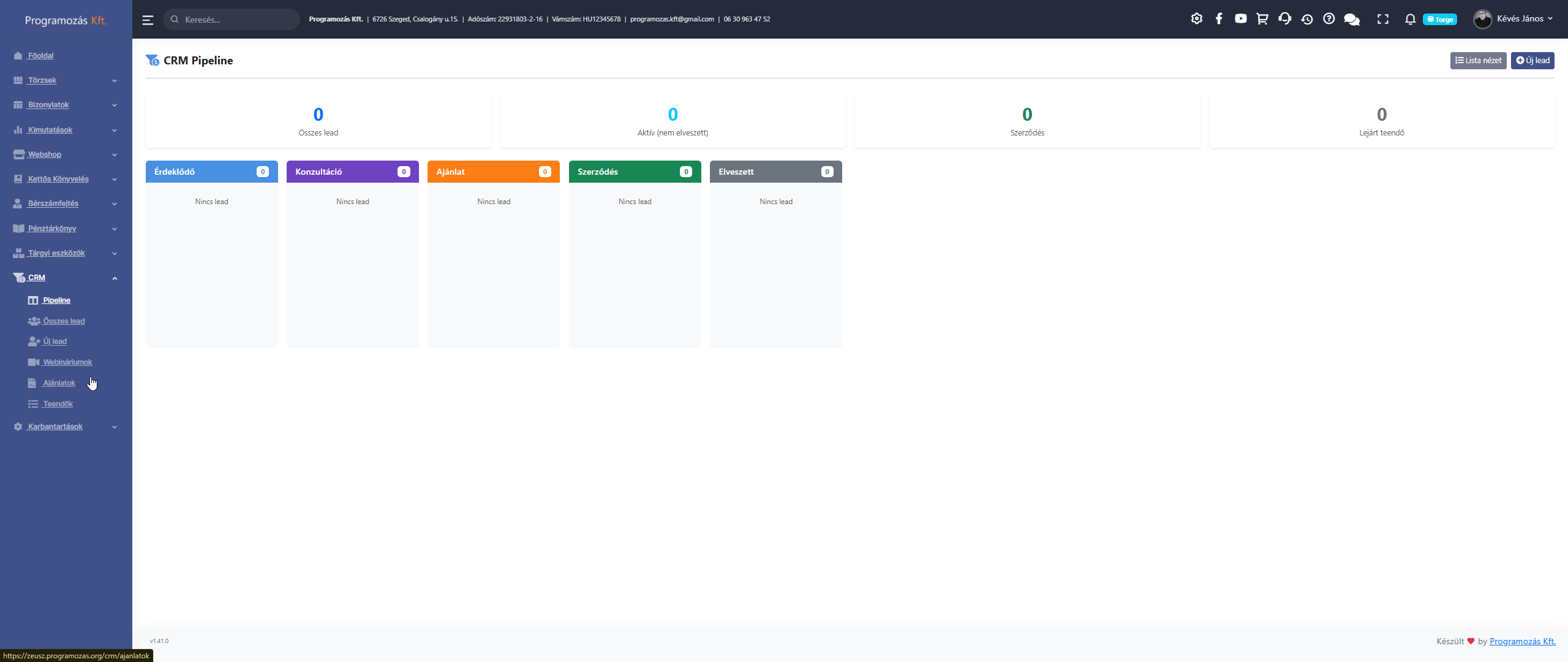
A Munkafolyamat a CRM főoldala: az érdeklődők Kanban nézete. Az érdeklődők kártyákként jelennek meg a folyamat oszlopaiban, és fogd-és-vidd módszerrel mozgathatók az egyes lépések között. Egy pillantással látja, hol tart az értékesítés.

1. A Munkafolyamat megnyitása

  1. A főmenüben nyissa meg a CRM menüt.
  2. Kattintson a Munkafolyamat menüpontra. A menüpont mellett kék számláló mutatja, hány nyitott érdeklődő van (aki nem Elveszett és nem Szerződés státuszú).

A jobb felső sarokban az alábbi gombok találhatók:

GombMit csinál
? (kék)Megnyitja ezt a súgóoldalt egy új lapon
Oszlopok kezeléseA folyamat oszlopainak szerkesztése (lásd lent)
Lista nézetAz érdeklődők táblázatos listája
Facebook importBarátlista betöltése érdeklődőként
Új érdeklődőÚj érdeklődő felvétele

2. Az összesítő kártyák

KártyaMit mutat
Összes érdeklődőAz összes érdeklődő száma
Aktív (nem elveszett)Az Elveszett oszlopon kívüli érdeklődők száma
SzerződésA Szerződés oszlopban lévő érdeklődők száma
Lejárt teendőA határidőn túli, még el nem végzett teendők száma. Pirosra vált, ha van ilyen

3. Az oszlopok és a kártyák

Az alapértelmezett oszlopok: Érdeklődő, Konzultáció, Ajánlat, Szerződés és Elveszett. Ezeket Ön szabadon átalakíthatja.

Minden oszlop fejlécében az oszlop neve és az ott lévő érdeklődők száma látható.

Egy kártyán látható:

ElemLeírás
KépAz érdeklődő képe, ha fel van töltve
NévAz érdeklődő neve. Rákattintva megnyílik a szerkesztő oldala
⋮ menüGyors státuszváltás (a többi oszlop neve nyílként) és a Szerkesztés
CégAz érdeklődő cége, ha meg van adva
CímkékA célcsoport (például KKV) és a forrás (például LinkedIn)
DátumMikor vették fel (hónap.nap)
TeendőkA nyitott teendők száma. Pirosra vált, ha van lejárt határidejű
Következő lépésA következő lépés dátuma. Piros és félkövér, ha már elmúlt

A kártyára kattintva (a menün és a néven kívül bárhol) megnyílik az érdeklődő szerkesztő oldala.

4. Kártya mozgatása

Fogd és vidd

  1. Fogja meg az érdeklődő kártyáját az egérrel.
  2. Húzza át egy másik oszlopba, vagy ugyanabban az oszlopban egy másik helyre.
  3. Engedje el. A rendszer a változást azonnal elmenti: a kártya új oszlopa és a sorrendje is megmarad.

Ha a mentés nem sikerül, a rendszer figyelmeztet: „A kártya sorrendjének mentése nem sikerült, frissítsd az oldalt és próbáld újra."

Gyors státuszváltás menüvel

  1. Kattintson a kártya ⋮ gombjára.
  2. Válassza a kívánt oszlopot (→ Oszlop neve).
  3. A rendszer áthelyezi az érdeklődőt, és a „Státusz módosítva" üzenetet mutatja.

Az új érdeklődő felülre kerül

Az újonnan felvett érdeklődő kártyája mindig az adott oszlop tetején jelenik meg.

5. Az oszlopok kezelése

A Oszlopok kezelése gomb megnyit egy ablakot, ahol a Munkafolyamat oszlopait állíthatja be. A táblázatban minden oszlopnál látható a sorrend, a szín, a név és az ott lévő érdeklődők száma.

MűveletHogyan
Sorrend módosításaA fel és le nyilakkal mozgathatja az oszlopot
Átnevezés, színezésÍrja át a nevet vagy válasszon új színt, majd kattintson a mentés ikonra (hajlékonylemez). A rendszer a „Oszlop frissítve." üzenetet mutatja
TörlésA kuka ikonnal, megerősítés után. Csak üres oszlop törölhető
Új oszlopAz ablak alján válasszon színt, adja meg a nevet (pl. Tárgyalás alatt), és kattintson a Létrehozás gombra

Törlés csak üres oszlopnál

Ha az oszlopban még vannak érdeklődők, a törlés nem sikerül, és az „Az oszlop nem törölhető, mert N lead tartozik hozzá – előbb helyezd át őket másik oszlopba." üzenet jelenik meg. Előbb helyezze át az érdeklődőket egy másik oszlopba.

Az „Elveszett” és a „Szerződés” oszlop különleges

Az összesítő kártyák az „Elveszett” és a „Szerződés” oszlopokat külön kezelik (az Aktív kártya az Elveszett oszlopot nem számolja, a Szerződés kártya a Szerződés oszlopot számolja). Ezeket ne törölje, és az átnevezésük is zavart okozhat az összesítőkben, ezért érdemes az eredeti szerepükben meghagyni őket.

A „Besorolatlan” oszlop

Ha egy érdeklődő olyan oszlophoz tartozott, amelyet időközben töröltek (vagy hibás adat miatt nem illik egyik oszlopba sem), a rendszer a Besorolatlan gyűjtőoszlopba teszi, hogy ne tűnjön el. Ide húzni nem lehet, és az itteni kártyák sem húzhatók. Nyissa meg az érdeklődőt, és állítson be neki egy valódi státuszt.

Gyakori kérdések

Nem húzható át a kártya. A Besorolatlan oszlop kártyái nem húzhatók. Nyissa meg az érdeklődőt, és válasszon neki státuszt. Bármelyik kártya áthelyezhető a ⋮ menü gyors státuszváltásával is.

Nem tudok törölni egy oszlopot. Csak üres oszlop törölhető. Helyezze át az érdeklődőit másik oszlopba, majd próbálja újra.

Hol találom az érdeklődők teljes listáját? A Lista nézet gombbal, vagy a CRM → Összes érdeklődő menüben. Lásd az Érdeklődők oldalt.

Mit jelent a kártyán a kis feladatlista ikon? A nyitott teendők számát. Ha piros, van lejárt határidejű teendő. Lásd a Teendők oldalt.


Kapcsolódó témák:

  • Érdeklődők — az érdeklődők felvétele, szerkesztése és a Facebook-import
  • Teendők — az utánkövetési feladatok
  • Ajánlatok — ajánlatok az érdeklődőknek
Next
CRM – Érdeklődők