Bejelentkezés a rendszerbe
Üdvözöljük a Zeusz rendszer használati útmutatójában! Ez az oldal bemutatja, hogyan tud bejelentkezni a programba.
Hogyan érem el a bejelentkezési oldalt?
A böngészőjében írja be a rendszer címét, például:
https://zeusz.programozas.org/login

Ezután megjelenik a bejelentkezési ablak.
A bejelentkezési ablak
A bejelentkezési képernyőn két mezőt kell kitöltenie:
1. Felhasználónév
Ide írja be azt a felhasználónevet, amelyet a rendszergazdától kapott. Ez általában az Ön neve vagy egy rövid azonosító.
2. Jelszó
Ide írja be a jelszavát. A jelszó begépelésekor a karakterek nem látszanak (helyettük pontok jelennek meg) - ez biztonsági okokból van így.
Belépés a rendszerbe
Miután kitöltötte mindkét mezőt, kattintson a Belépés gombra.
Ha a bejelentkezés sikeres:
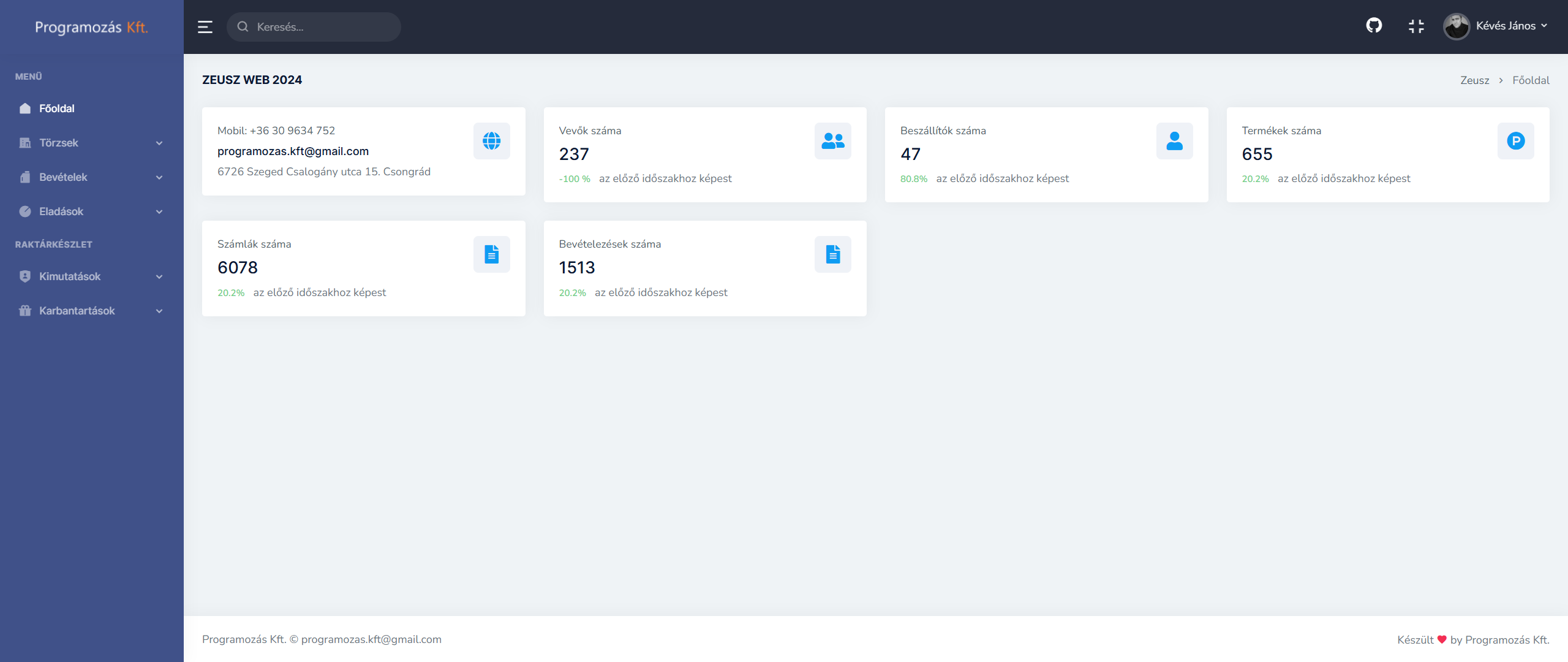
- A rendszer automatikusan a Főoldalra (Dashboard) irányítja
- Egy zöld értesítés jelenik meg: "Felhasználói bejelentkezés sikeres"
Ha a bejelentkezés sikertelen:
- Hibaüzenet jelenik meg
- Ellenőrizze, hogy helyesen írta-e be a felhasználónevet és jelszót
- Ügyeljen a kis- és nagybetűkre!
Figyelem!
Ha többször egymás után hibás adatokat ad meg, a rendszer biztonsági okokból átmenetileg letiltja a bejelentkezést. Ilyenkor várjon néhány percet, majd próbálkozzon újra.
Elfelejtette a jelszavát?
Ha nem emlékszik a jelszavára, kattintson az "Elfelejtette jelszavát?" linkre a bejelentkezési ablakon.
A jelszó-visszaállítás menete:
- Adja meg az e-mail címét
- A rendszer küld egy levelet a jelszó visszaállításához
- Kattintson a levélben található linkre
- Adja meg az új jelszavát
Még nincs felhasználói fiókja?
Ha még nem rendelkezik felhasználói fiókkal, kattintson a "Regisztráció" linkre. A regisztrációs folyamat során meg kell adnia:
- Felhasználónevet
- E-mail címet
- Jelszót (kétszer, megerősítésként)
Tipp
A jelszava legyen legalább 8 karakter hosszú, és tartalmazzon betűket és számokat is a nagyobb biztonság érdekében.
Kijelentkezés
Ha befejezte a munkát, mindig jelentkezzen ki a rendszerből! A kijelentkezés gombját a jobb felső sarokban találja, a profilképére kattintva.
A kijelentkezés fontos, mert:
- Megvédi az adatait, ha mások is használják a számítógépet
- A rendszer naplózza a ki- és bejelentkezéseket
A cégnév a bal oldali menü tetején
Bejelentkezés után a bal oldali menü tetején — a korábbi logó helyett — az Ön cégének neve jelenik meg. Ha a cégnévben szerepel a „Kft." rész, az kiemelt narancssárga színnel jelenik meg, hogy a cégnév könnyen megkülönböztethető legyen a menü többi elemétől.
Tipp
Nagyon hosszú cégnév esetén a rendszer korlátozza a megjelenített szöveg szélességét, hogy az ne takarja el a mobil nézetben megjelenő hamburger menü gombját.
Modulok áttekintője
A Főoldalon egy külön szekció mutatja be az elérhető modulok áttekintését: mely modulokhoz (Héra, Zeusz, CRM, Kettős könyvelés stb.) van hozzáférése az Ön csomagja és szerepköre alapján. A modulokat bemutató kártyák modern, letisztult megjelenést kaptak, amelyek egy pillantásra megmutatják:
- a modul nevét és rövid leírását,
- a hozzáférés státuszát (elérhető / a csomagban nem szerepel / szerepkör hiányzik),
- egy gyorsgombot a modul megnyitására, ha az elérhető.
Kártyák be- és kikapcsolása
A Főoldalon megjelenő egyes kártyák (pl. Deploy státusz és Könyvelési Egyenleg) igény szerint be- és kikapcsolhatók, ha valakinek nincs rájuk szüksége a mindennapi munkában. A beállítás a Beállítások → Kinézet fülön érhető el.
Tipp
A Deploy státusz kártya a legutóbbi rendszerfrissítés telepítési állapotát mutatja — elsősorban fejlesztői/adminisztrátori céllal hasznos, normál felhasználóknak érdemes lehet kikapcsolni.
Gyakori kérdések
Miért nem tudok bejelentkezni?
- Ellenőrizze, hogy helyesen írta-e be a felhasználónevet
- Ellenőrizze, hogy a Caps Lock nincs-e bekapcsolva
- Próbálja meg újra beírni a jelszót
Mit tegyek, ha zárolt a fiókom?
Várjon néhány percet, majd próbálkozzon újra. Ha továbbra sem sikerül, forduljon a rendszergazdához.
Honnan tudom, hogy be vagyok jelentkezve?
A bejelentkezés után a jobb felső sarokban látja a nevét és a profilképét. Ha ezek nem látszanak, nincs bejelentkezve.
Kapcsolódó témák:
- Regisztráljon a rendszerbe
- Jelentkezzen be a fiókjába