
Szőlők törzs
A Szőlők törzs tartalmazza a borászatban alkalmazható szőlőfajták listáját fajtakóddal és megnevezéssel. Ezek az adatok a termékszámoknál és a borászati nyilvántartásokban kerülnek felhasználásra.
A Szőlők lista megnyitása
A főmenüből navigáljon a Törzsek → Szőlők menüpontra. Megjelenik az összes rögzített szőlőfajta listája.
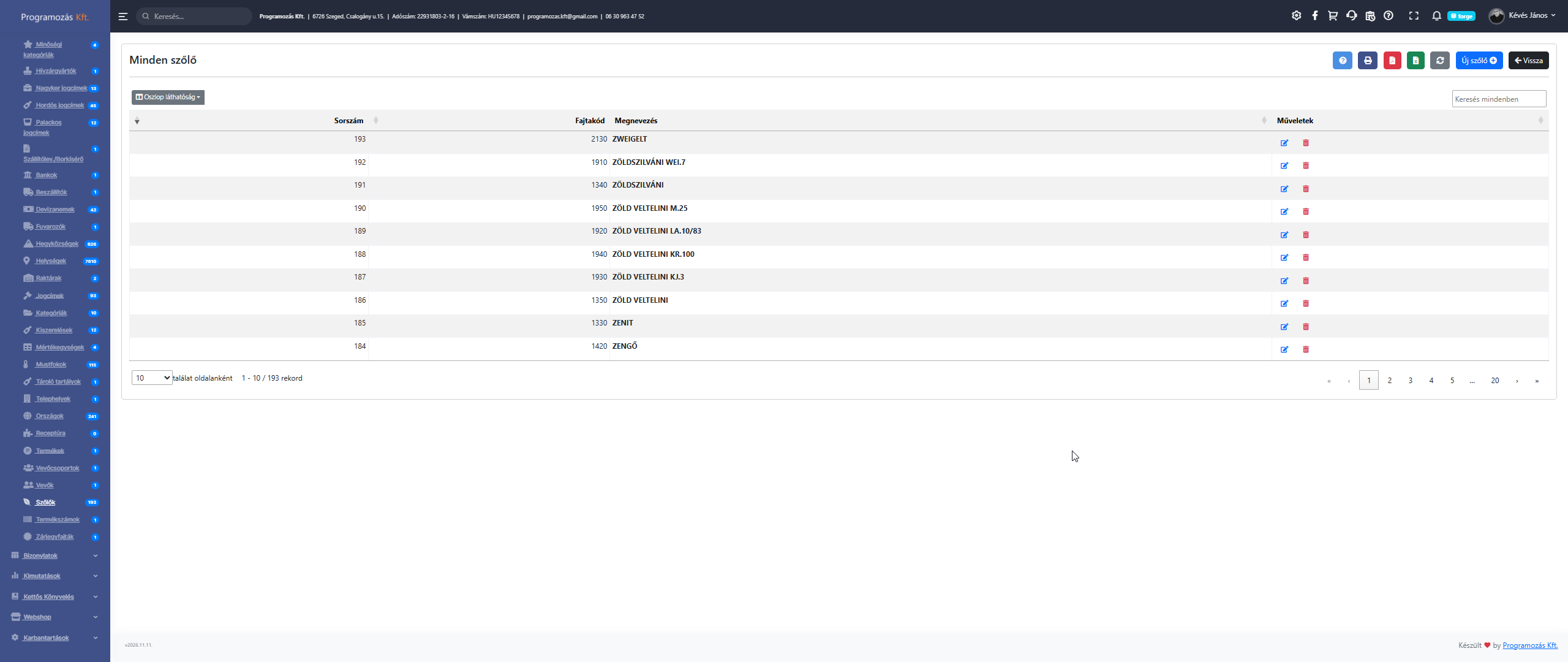
A lista oszlopai
| Oszlop | Leírás |
|---|---|
| Sorszám | Automatikus sorszám |
| Fajtakód | A szőlőfajta egyedi kódja (max. 5 karakter) |
| Megnevezés | A szőlőfajta neve |
| Bruttó egységár | A felvásárláskor alkalmazott bruttó egységár |
| Termékszámok | A szőlőhöz hozzárendelt termékszámok |
| Műveletek | Szerkesztés és törlés gombok |
Új szőlőfajta felvétele
- Kattintson az Új szőlő gombra a lista jobb felső sarkában
- Töltse ki a megjelenő űrlapot:
- Fajtakód — a szőlőfajta egyedi kódja (kötelező, max. 5 karakter, egyedinek kell lennie)
- Megnevezés — a szőlőfajta neve (kötelező, max. 31 karakter)
- Bruttó egységár — a felvásárláskor alkalmazott bruttó egységár
- ÁFA kulcs — a felvásárlásra alkalmazandó ÁFA kulcs kiválasztása
- Termékszámok — kereshető (Select2) legördülőből választható, hozzárendelhető termékszámok
- Kattintson a Mentés gombra
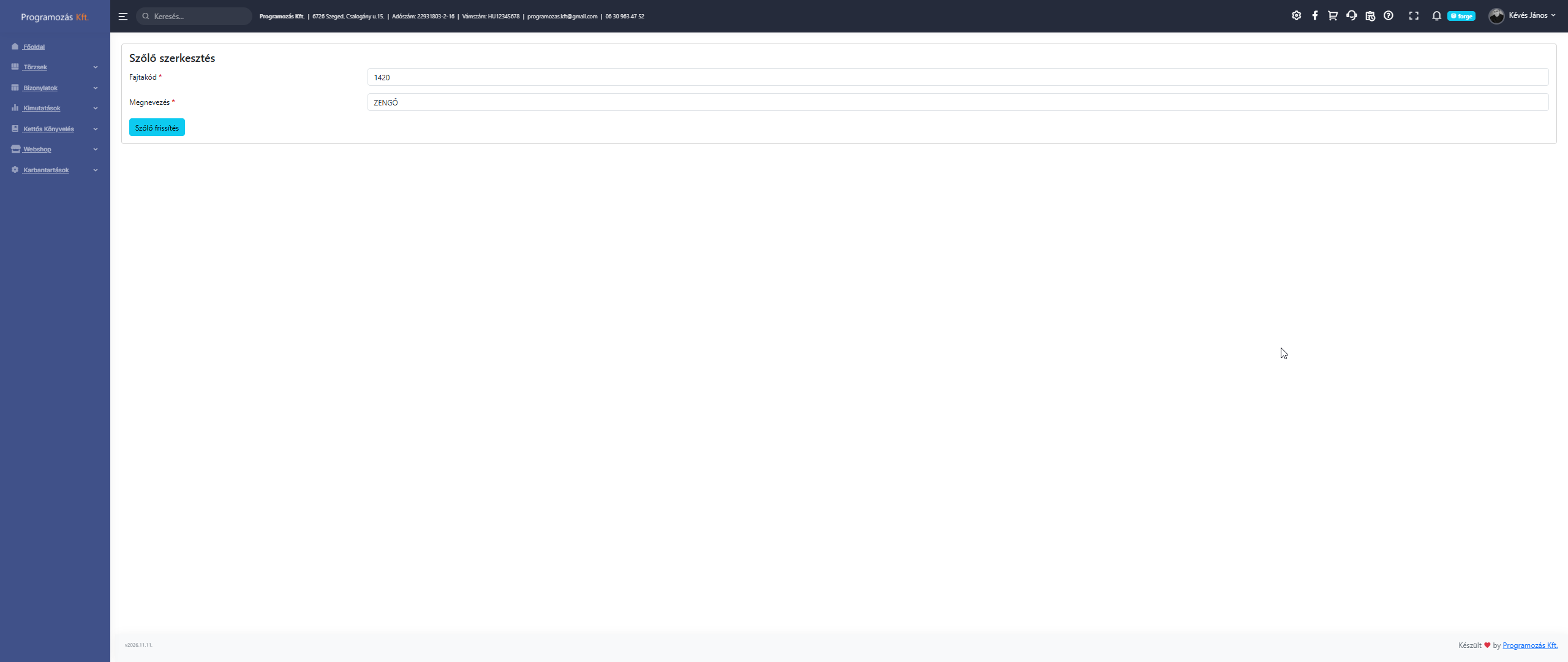
Szőlőfajta módosítása
- A listában keresse meg a módosítani kívánt szőlőfajtát
- Kattintson a sor végén lévő Szerkesztés gombra
- Módosítsa a kívánt mezőket:
- Fajtakód — egyedi kód (változtatás esetén más rekordnál nem lehet ugyanez)
- Megnevezés — a szőlőfajta neve
- Kattintson a Mentés gombra
Figyelem!
Ha egy szőlőfajtát már felhasználtak termékszámoknál, a fajtakód módosítása adatintegritási problémát okozhat.
Szőlőfajta törlése
- A listában keresse meg a törölni kívánt szőlőfajtát
- Kattintson a sor végén lévő Törlés gombra
- Erősítse meg a törlési szándékot
Figyelem!
Csak olyan szőlőfajtát törölhet, amelyet termékszámoknál nem hivatkoznak.
Exportálási lehetőségek
| Gomb | Funkció |
|---|---|
| Táblázat nyomtatása (PDF megjelenítés böngészőben) | |
| Excel export (.xlsx) |
Minden műveletet naplóz a rendszer
A szőlőfajták hozzáadása, módosítása és törlése az eseménynaplóban rögzítésre kerül a felhasználó azonosítójával és az elvégzett művelet részleteivel együtt.
Termékszám hozzárendelése kereshető legördülőből
A szőlő szerkesztő felületén a hozzá tartozó termékszámok immár egy kereshető (Select2) legördülő listából rendelhetők hozzá, nem kell a teljes listát végiggörgetni. Kezdje el begépelni a termékszám nevét vagy kódját, és a lista automatikusan szűkül a találatokra.
Bruttó egységár és választható ÁFA kulcs
Az korábbi Ár mező elnevezése Bruttó egységár-ra változott, és mellette az ÁFA kulcs is választhatóvá vált (korábban fix érték volt). A Mázsajegy nyomtatványon a nettó ár ezután a szőlőnél beállított bruttó egységár és ÁFA kulcs alapján, automatikusan, helyesen számolódik.
Tipp
Ha egy szőlőfajtánál eltérő ÁFA kulcs vonatkozik a felvásárlásra, mindenképp állítsa be a helyeset a szőlő törzsadatában — ez közvetlenül befolyásolja a mázsajegyen szereplő nettó ár számítását.
Kapcsolódó témák: