
Mintavétel
A mintavétel bizonylat a termékekből hatósági vagy minőség-ellenőrzési célból kivett minták adatait rögzíti. A bizonylat tartalmazza a mintavétel helyét, időpontját, a minta típusát, a mintát átvevő személy nevét, a mintavétel célját, a kivett mennyiséget és a tárolóedény azonosítóját. A bizonylat azonosítója a mintavételi jegyzőkönyv száma.
A mintavételek listájának megnyitása
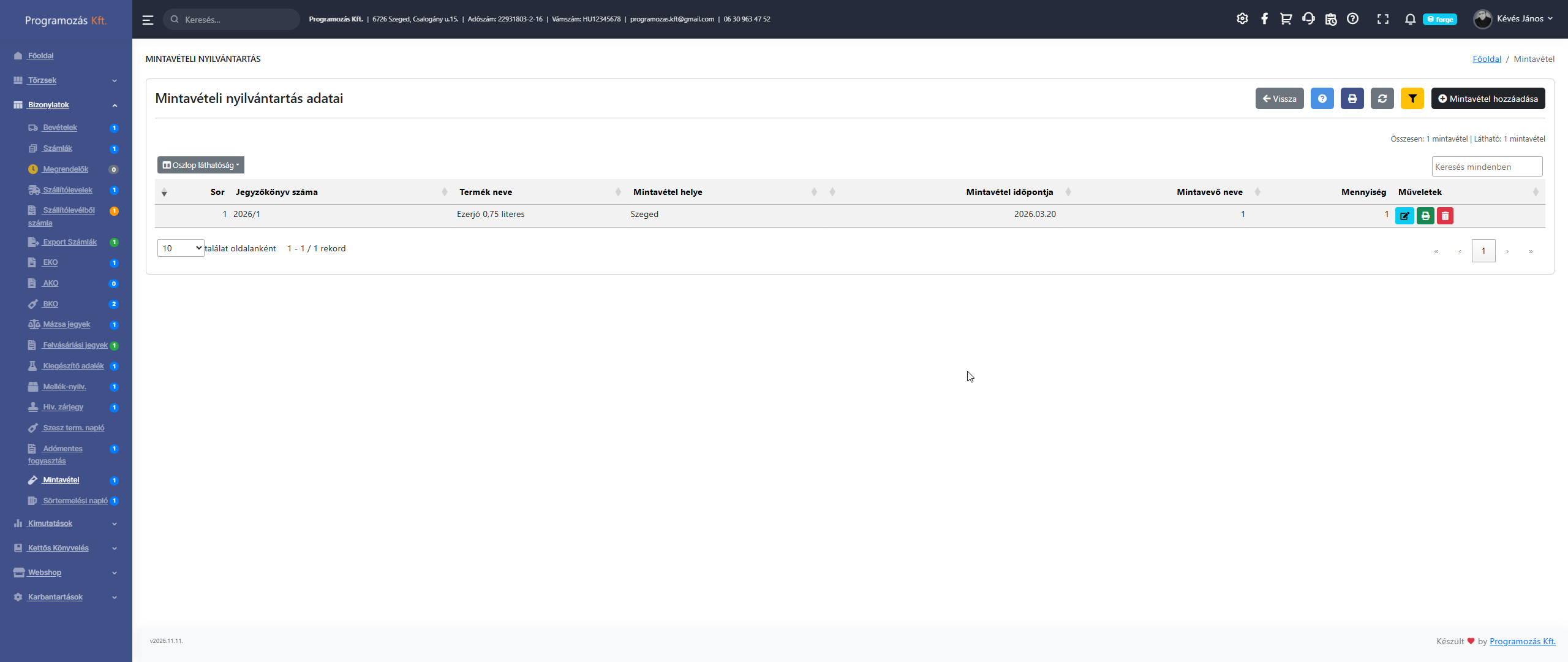
A főmenüből navigáljon a Bizonylatok → Mintavétel menüpontra. Megjelenik az összes rögzített mintavételi bizonylat listája, sorszám szerint csökkenő sorrendben.
A lista oszlopai
| Oszlop | Leírás |
|---|---|
| Sorszám | A mintavétel belső sorszáma |
| Jegyzőkönyv száma | A mintavételi bizonylat azonosítója |
| Termék neve | Az érintett termék megnevezése |
| Mintavétel helye | A mintavétel fizikai helyszíne |
| Mintavétel időpontja | A mintavétel dátuma |
| Minta típusa | A kivett minta típusa (pl. ellenőrző, hatósági) |
| Minta átvevője | A mintát átvevő szervezet / személy neve |
| Mintavétel célja | A mintavétel indoka / rendeltetése |
| Mennyiség | A kivett minta mennyisége |
| Tárolóedény | A minta tárolására használt edény azonosítója |
| Műveletek | Szerkesztés, nyomtatás, törlés gombok |
Új mintavétel rögzítése
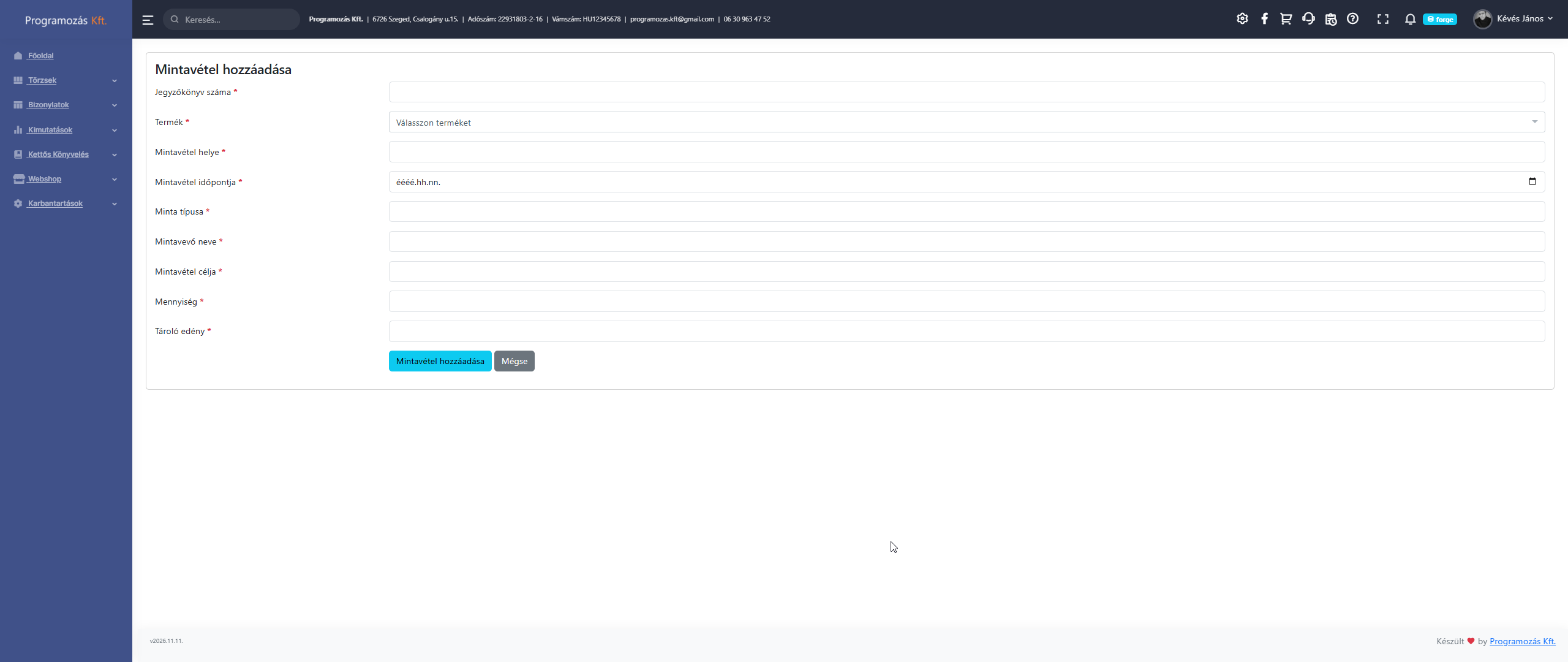
- Kattintson az Új mintavétel gombra a lista jobb felső sarkában
- Töltse ki az adatokat:
- Jegyzőkönyv száma — a mintavételi bizonylat egyedi azonosítója (kötelező, max. 20 karakter)
- Termék — a mintavételezett termék kiválasztása (kötelező)
- Mintavétel helye — a fizikai helyszín megnevezése (kötelező, max. 100 karakter)
- Mintavétel időpontja — a mintavétel dátuma (kötelező)
- Minta típusa — a minta típusának megnevezése (kötelező, max. 50 karakter)
- Minta átvevőjének megnevezése — a mintát átvevő személy / hatóság (kötelező, max. 100 karakter)
- Mintavétel célja — a mintavétel oka, rendeltetése (kötelező)
- Mennyiség — a kivett minta mennyisége (kötelező, min. 0)
- Tárolóedény — a minta tárolásának azonosítója (kötelező, max. 20 karakter)
- Kattintson a Mentés gombra
Tipp
A termék kiválasztásakor a rendszer automatikusan kitölti a VTSZ és KN-kód mezőket a terméktörzsben rögzített adatok alapján.
Mintavétel módosítása
- Kattintson a listában a módosítani kívánt sorra, majd a szerkesztés ikonra
- Módosítsa a szükséges mezőket
- Kattintson a Mentés gombra
Mintavétel törlése
A bizonylat törléséhez kattintson a sor végén lévő törlés ikonra, majd erősítse meg a műveletet.
Figyelem!
A törlés visszavonhatatlan. A törölt mintavétel nem állítható vissza.
Exportálási lehetőségek
| Gomb | Funkció |
|---|---|
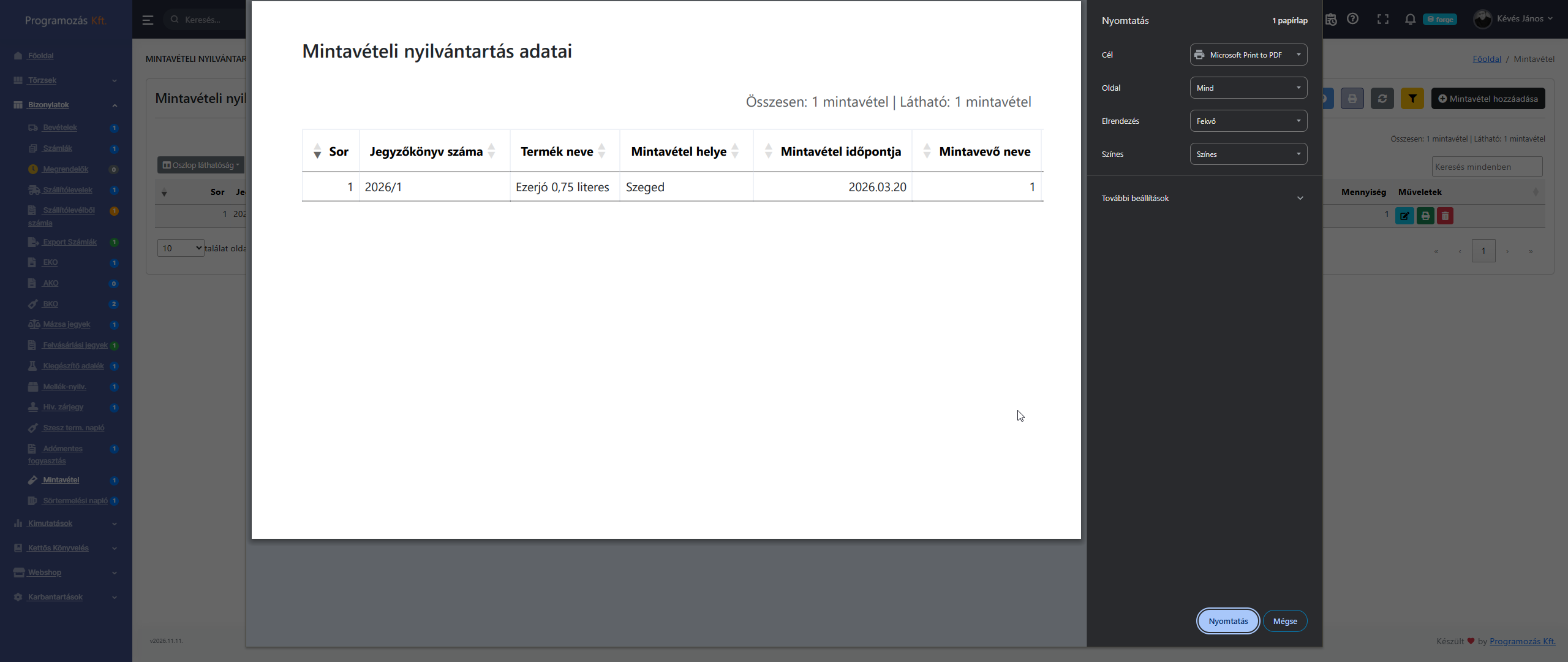
| Mintavételi bizonylat nyomtatása |
Minden műveletet naplóz a rendszer
A mintavételi bizonylatok létrehozását, módosítását és törlését a rendszer automatikusan rögzíti az Eseménynaplóban, a felelős felhasználó nevével, a jegyzőkönyv számával és a termék nevével együtt.
Kapcsolódó témák: