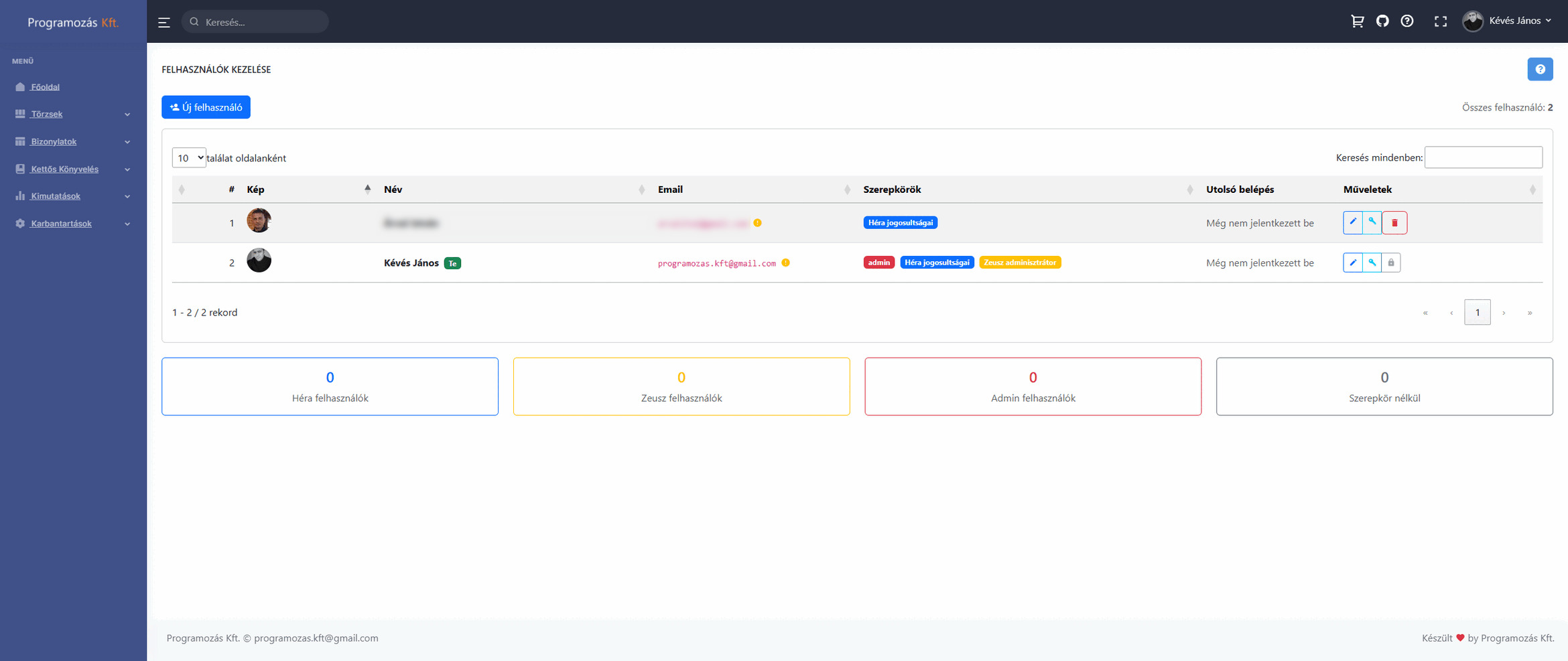
Felhasználók kezelése
A Felhasználók kezelése oldal lehetővé teszi a rendszergazdák számára, hogy új felhasználókat hozzanak létre, meglévőket szerkesszenek, töröljék őket, valamint kezeljék a felhasználók jogosultságait és szerepköreit.
Hogyan érem el az oldalt?
A Felhasználók kezelése oldalt az alábbi módon érheti el:
- Jelentkezzen be a rendszerbe
- A bal oldali menüben kattintson a Karbantartás menüpontra
- Válassza a Felhasználók almenüt
Vagy írja be közvetlenül a böngészőbe:
https://zeusz.programozas.org/users/all
A felhasználók listája
Az oldal megnyitásakor egy táblázatban látja az összes regisztrált felhasználót.
A táblázat oszlopai
| Oszlop | Leírás |
|---|---|
| # | Sorszám |
| Kép | A felhasználó profilképe (ha van) |
| Név | A felhasználó teljes neve |
| Az e-mail cím és annak ellenőrzési státusza | |
| Szerepkörök | A felhasználóhoz rendelt szerepkörök színes címkékkel |
| Utolsó belépés | Mikor jelentkezett be utoljára |
| Műveletek | Szerkesztés, jogosultságok, törlés gombok |
Szerepkörök színkódjai
A szerepkörök különböző színekkel jelennek meg a könnyebb azonosítás érdekében:
| Szín | Jelentés |
|---|---|
| 🔴 Piros | Adminisztrátor szerepkör |
| 🔵 Kék | Héra modul felhasználó |
| 🟡 Sárga | Zeusz modul felhasználó |
| ⚫ Szürke | Egyéb szerepkör |
Email státusz jelzések
Az e-mail cím mellett kis ikonok jelzik az ellenőrzési státuszt:
- ✅ Zöld pipa – Az e-mail cím ellenőrizve van
- ⚠️ Narancssárga felkiáltójel – Az e-mail cím még nincs ellenőrizve
Új felhasználó létrehozása
Új felhasználó hozzáadásához kövesse az alábbi lépéseket:
1. lépés: Új felhasználó gomb
Kattintson az "Új felhasználó" gombra az oldal tetején.
2. lépés: Adatok kitöltése
| Mező | Leírás | Kötelező |
|---|---|---|
| Név | A felhasználó teljes neve | ✅ Igen |
| Email cím | Működő e-mail cím (egyedinek kell lennie) | ✅ Igen |
| Jelszó | Minimum 8 karakter hosszú jelszó | ✅ Igen |
| Jelszó megerősítése | A jelszó ismételt beírása | ✅ Igen |
| Szerepkörök | A felhasználó jogosultságait meghatározó szerepkörök | ❌ Nem |
3. lépés: Szerepkörök kiválasztása
A szerepkörök kiválasztásához két lehetőség áll rendelkezésre:
Gyors beállítások gombok:
- Héra Felhasználó – Alapszintű készletkezelési jogok
- Zeusz Felhasználó – Jövedéki nyilvántartási jogok
- Adminisztrátor – Teljes körű hozzáférés
- Törlés – Minden kijelölés törlése
Egyedi kiválasztás: Jelölje be egyesével a kívánt szerepköröket a listából.
4. lépés: Mentés
Kattintson a "Felhasználó létrehozása" gombra.
Tipp
A jelszó mezőnél a szem ikonra kattintva megjelenítheti a beírt jelszót, így ellenőrizheti, hogy helyesen írta-e be.
Felhasználó szerkesztése
Meglévő felhasználó adatainak módosításához:
1. lépés: Szerkesztés megnyitása
A felhasználók listájában kattintson a kívánt felhasználó sorában a ceruza ikonra (Szerkesztés).
2. lépés: Adatok módosítása
Szerkeszthető mezők:
- Név – Módosítható bármikor
- Email cím – Módosítható, de egyedinek kell maradnia
- Logó – Profilkép feltöltése vagy cseréje
- Jelszó – Csak ha meg szeretné változtatni (különben hagyja üresen)
- Szerepkörök – Tetszőlegesen módosíthatók
3. lépés: Mentés
Kattintson a "Mentés" gombra a módosítások elmentéséhez.
Figyelem!
Ha a saját fiókját szerkeszti, a rendszer egy zöld címkével jelzi: "Te szerkeszted saját magadat".
Felhasználó törlése
Felhasználó törléséhez:
- Keresse meg a törölni kívánt felhasználót a listában
- Kattintson a kuka ikonra (Törlés) a Műveletek oszlopban
- A felugró megerősítő ablakban kattintson az OK gombra
Fontos!
- A törlés végleges és visszavonhatatlan!
- Saját magát nem tudja törölni – ez biztonsági okokból le van tiltva
- A saját fiókjánál a törlés gomb helyett egy lakat ikon látható
Jogosultságok megtekintése
Egy felhasználó részletes jogosultságainak megtekintéséhez:
- Kattintson a kulcs ikonra a Műveletek oszlopban
- Megjelenik a felhasználó összes jogosultsága:
- Szerepkörökből származó jogosultságok
- Közvetlenül hozzárendelt jogosultságok
Statisztikai kártyák
Az oldal alján négy statisztikai kártya található:
| Kártya | Leírás |
|---|---|
| Héra felhasználók | Héra modult használó felhasználók száma |
| Zeusz felhasználók | Zeusz modult használó felhasználók száma |
| Admin felhasználók | Adminisztrátori jogú felhasználók száma |
| Szerepkör nélkül | Szerepkörrel nem rendelkező felhasználók száma |
Keresés és szűrés
A táblázat felett található keresőmezővel gyorsan megtalálhatja a keresett felhasználót:
- Írja be a felhasználó nevét, e-mail címét vagy bármely más adatát
- A táblázat automatikusan szűri a találatokat
Gyakori kérdések
Hogyan állíthatok be jelszót egy felhasználónak?
A felhasználó szerkesztése oldalon írja be az új jelszót a "Jelszó" és "Jelszó megerősítése" mezőkbe. Ha nem szeretné megváltoztatni a jelszót, hagyja üresen ezeket a mezőket.
Miért nem tudok törölni egy felhasználót?
Ha a törlés gomb helyett lakat ikont lát, az azt jelenti, hogy saját magát próbálja törölni. Ez biztonsági okokból nem engedélyezett.
Hogyan adhatok több szerepkört egy felhasználónak?
A szerkesztés vagy létrehozás oldalon egyszerűen jelölje be az összes kívánt szerepkört. Egy felhasználónak tetszőleges számú szerepköre lehet.
Mit jelent, ha egy felhasználónak nincs szerepköre?
A szerepkör nélküli felhasználók bejelentkezhetnek, de semmilyen funkcióhoz nem férnek hozzá a rendszerben. Érdemes legalább egy alapszintű szerepkört hozzárendelni.
Hogyan ellenőrizhetem, hogy egy felhasználó mikor lépett be utoljára?
A felhasználók listájában az "Utolsó belépés" oszlopban látható ez az információ. Ha "Még nem jelentkezett be" felirat jelenik meg, a felhasználó még soha nem lépett be a rendszerbe.
Kapcsolódó témák:
- Bejelentkezés - Belépés a rendszerbe